Реестр документов компании внутри Битрикс24: регистрация с номером по правилам компании, статусы, сроки, файлы и права. Документы штатного генератора CRM попадают в журнал сами.
Где открыть
- Левое меню портала — пункт «Журнал документов».
- Карточка сделки, компании или контакта — вкладка «Документы»: там видны только документы, связанные с этой записью CRM.
Доступ есть у всех сотрудников, объём видимого зависит от роли. Настройки видит администратор портала и тот, кому выдана роль с правом «Управляет журналом».
Журнал: список документов
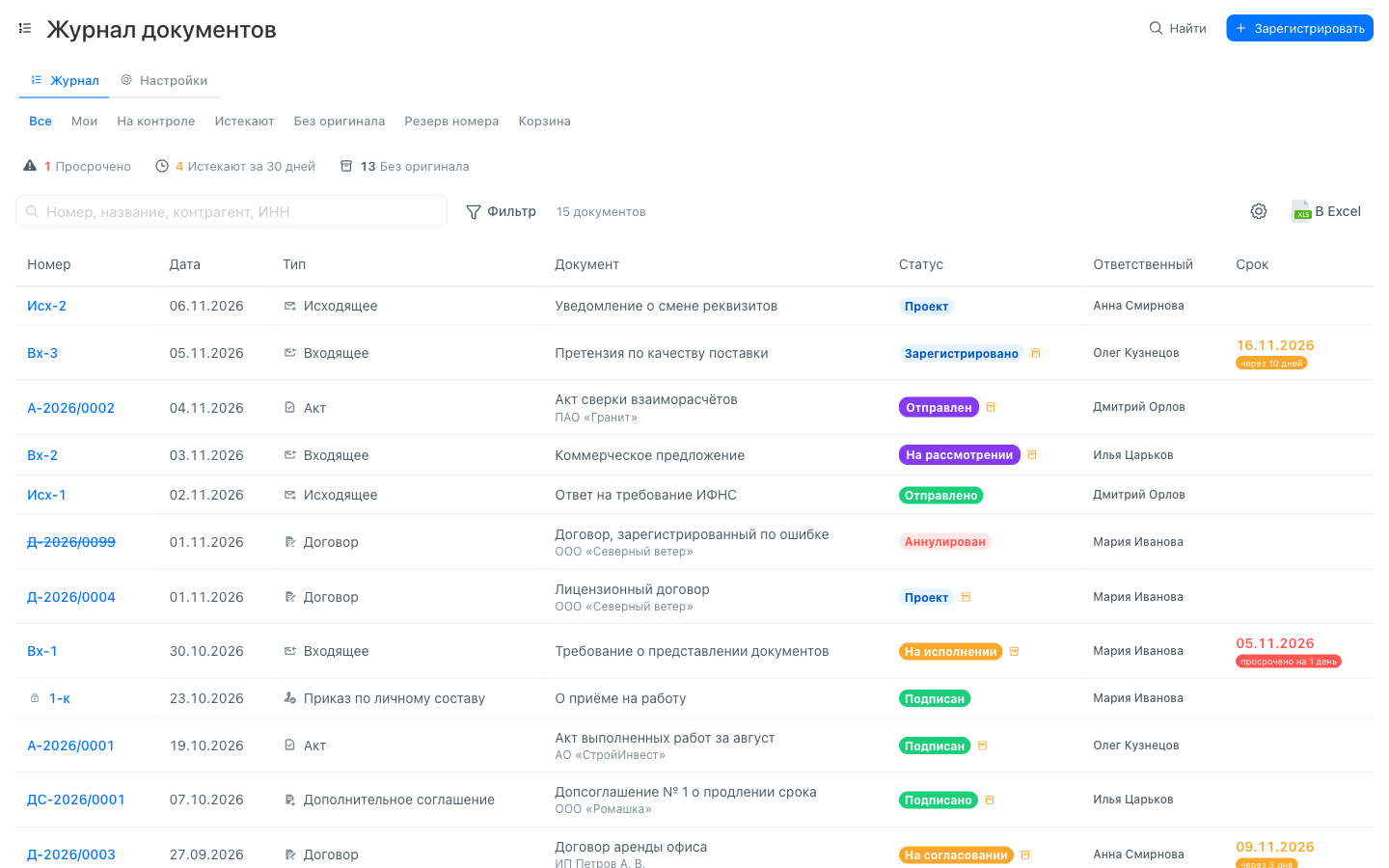
Представления переключаются вкладками над списком.
| Вкладка | Что показывает |
|---|---|
| Все | весь журнал в пределах ваших прав |
| Мои | где вы ответственный, автор или наблюдатель |
| На контроле | документы с контрольной датой, где контролёр — вы |
| Истекают | контрольная дата наступает в ближайшие 30 дней |
| Без оригинала | бумажный оригинал ещё не получен |
| Резерв номера | номера, выданные под будущие документы |
| Корзина | удалённые записи, только у администратора журнала |
Сводка под вкладками — три плитки: «Просрочено», «Истекают за 30 дней», «Без оригинала». Плитка кликается и сразу открывает нужное представление.
Поиск работает по номеру, названию, контрагенту и ИНН. Достаточно части номера: 0004 найдёт Д-2026/0004.
Фильтр — типы, статусы, период регистрации, ответственный, наше юрлицо, переключатели «только мои», «на контроле», «просрочено исполнение», «оригинал не получен» и отдельный выбор, что делать с аннулированными: показывать, скрыть или показать только их.
Массовые действия. Слева в списке — галочки. Отметьте строки или сразу все галочкой в шапке: внизу появится панель с действиями — сменить статус, отметить оригинал, аннулировать, убрать в корзину. Действие применяется к тем документам, на которые у вас есть права, остальные пропускаются, и в ответе видно, сколько сделано и сколько пропущено. «Сменить статус» появляется, только когда выбраны документы одного типа: статусы у каждого типа свои. В «Корзине» на той же панели — «Вернуть из корзины».
Колонки настраиваются кнопкой с шестерёнкой рядом с «В Excel» и запоминаются за сотрудником: на другом компьютере и на телефоне журнал выглядит так же. В колонке «Срок» просроченная дата красная, ближайшая — жёлтая.
Номер аннулированного документа зачёркнут и остаётся в списке: это нужно, чтобы в нумерации не появилось дыр.
Регистрация документа
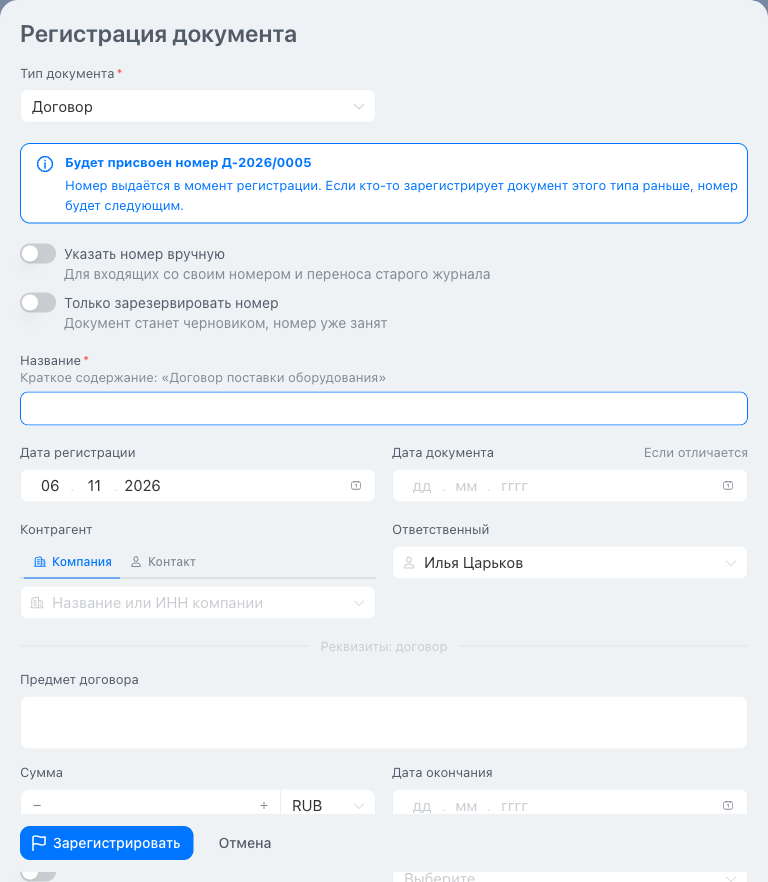
Обязательны только тип и название. Остальные поля зависят от типа: у договора это сумма, предмет, дата окончания и способ подписания, у входящего — отправитель и его исходящий номер, у доверенности — кому выдана и срок.
Номер приложение показывает заранее. Сам номер выдаётся в момент сохранения: если кто-то успеет зарегистрировать документ этого типа раньше, номер будет следующим. Дыр в нумерации не возникает.
- Указать номер вручную — для входящих, которые приходят со своим номером, и для переноса старого журнала.
- Только зарезервировать номер — номер занимается сразу, документ становится черновиком и живёт во вкладке «Резерв номера». Пригодится, когда номер нужен в печатной форме раньше, чем появится сам документ.
Контрагент выбирается из компаний или контактов CRM по названию или ИНН; наше юрлицо — из списка «Мои компании».
Если у типа номера выдаёт нумератор Битрикс24 (так настраивают типы, чьи документы создаёт генератор), журнал свой номер не ставит — при ручной регистрации номер вводится, иначе он разошёлся бы с номером в печатной форме.
Карточка документа
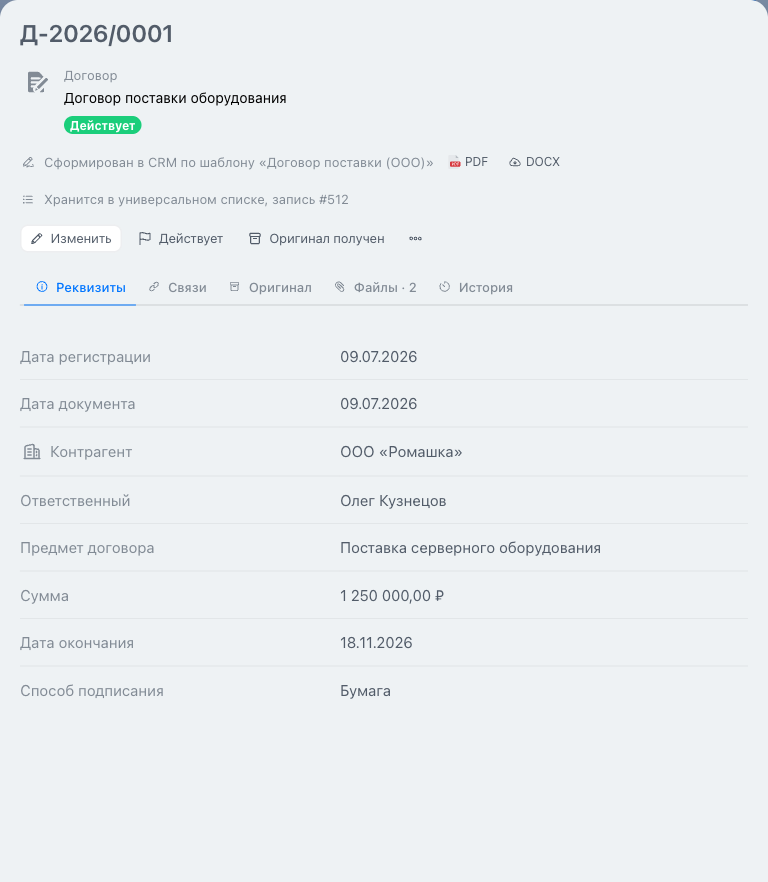
Вверху — тип, название, статус и строка о происхождении: сформирован ли документ генератором CRM по шаблону, где хранится его копия на портале. Рядом ссылки на PDF и DOCX, если файл сделал генератор.
Действия: «Изменить», смена статуса, «Оригинал получен», и под многоточием — аннулирование, удаление в корзину, копирование ссылки.
Вкладки карточки:
- Реквизиты — системные поля и поля типа.
- Связи — сделки, компании, контакты, счета и смарт-процессы, к которым привязан документ.
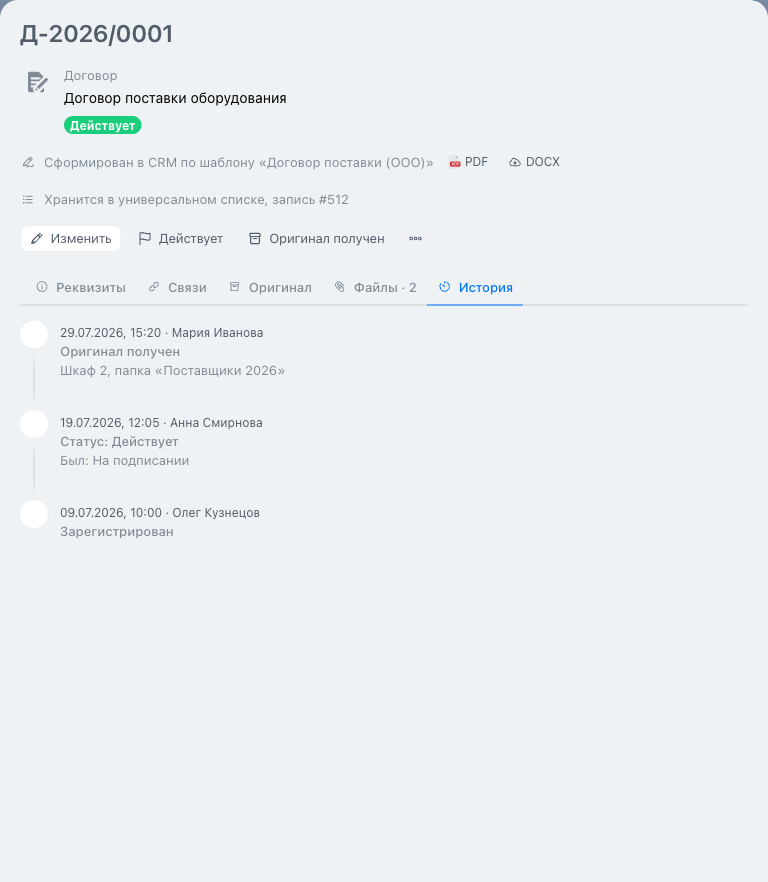
- Оригинал — получен или нет, дата получения и где лежит бумага («Шкаф 2, папка „Поставщики 2026“»).
- Файлы — проект, подписанный скан, приложения. Лежат на Диске портала, до 25 МБ на файл; скачиваются через приложение с проверкой прав.
- История — кто, когда и что изменил.
Аннулировать или удалить
Это разные вещи, и путать их не надо.
- Аннулировать — обычный путь для ошибочного или отменённого документа. Номер остаётся в журнале, документ виден зачёркнутым, видна причина. Так требует делопроизводство: номер, однажды выданный, не переиспользуется.
- Убрать в корзину — для записей, которых в реестре быть не должно: дубль, тестовая запись. Удаляет и возвращает администратор журнала.
Отменить правку — кнопка в истории: значения вернутся к тому, что было до этой записи. Полезно, когда кто-то переписал сумму или срок по ошибке.
Сроки и напоминания
Поле-дата в типе может быть помечено как контрольная дата: срок исполнения входящего, дата окончания договора, срок действия доверенности. По таким датам приложение само напоминает.
- Пороги по умолчанию — за 30 и за 7 дней, плюс в день наступления и при просрочке. Пороги задаются в типе отдельно для каждого поля.
- Напоминание уходит в центр уведомлений Битрикс24 ответственному, контролёру и наблюдателям, со ссылкой на документ.
- Каждый порог срабатывает один раз. Если дату перенесли, отметки сбрасываются и документ напомнит о себе заново.
- Рассылка идёт раз в сутки, утром (09:05 по времени сервера).
Автопролонгация: у договора с включённой автопролонгацией срок сдвигается сам на заданное число месяцев, в истории появляется запись, ответственному приходит уведомление.
Дата окончания ближайшего договора компании записывается в её карточку в CRM в поле «Договор до». По нему работают штатные фильтры и отчёты CRM.
Документы из генератора CRM
Если в компании уже пользуются штатным генератором документов (кнопка «Документ» в карточке сделки), ничего менять не нужно: созданные документы попадают в журнал сами — с номером штатного нумератора, привязкой к сделке и компании, контрагентом и нашим юрлицом из «Реквизитов моей компании». Ссылки на PDF и DOCX видны прямо в карточке журнала.
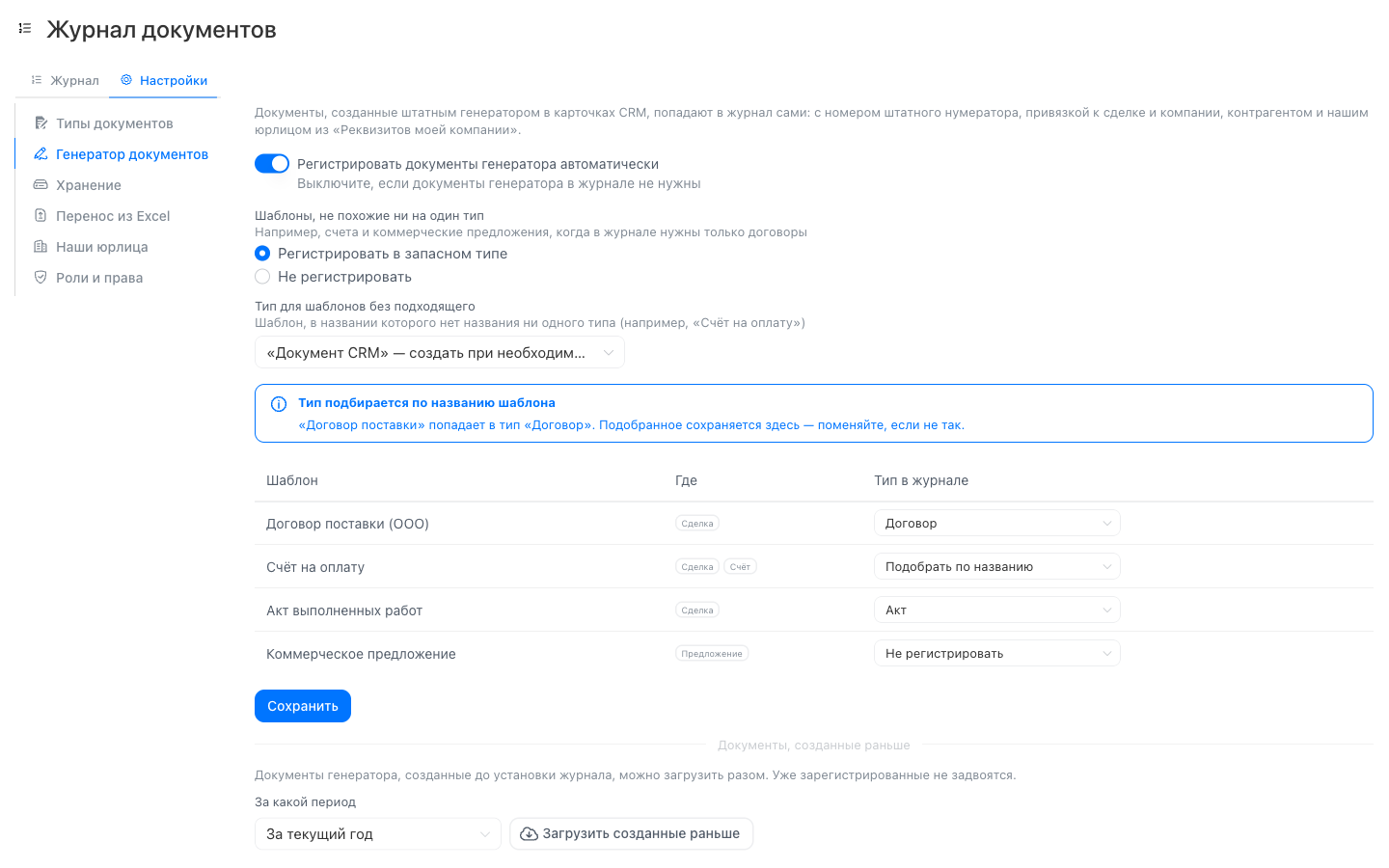
Без явного правила тип подбирается по названию шаблона: «Договор поставки (ООО)» попадёт в тип «Договор». Документы, созданные до установки приложения, переносятся разово кнопкой «Загрузить созданные раньше» с выбором периода. Повторный запуск ничего не задваивает.
Excel: выгрузка и перенос реестра
Выгрузка. Кнопка «В Excel» над списком выгружает ровно то, что видно с текущими фильтрами и вашими правами. За раз выгружается до 20 000 строк. Готовый файл доступен только заказавшему и удаляется через сутки.
Перенос старого реестра. «Настройки → Перенос из Excel»: файл xlsx или CSV, до 10 МБ и 20 000 строк, первая строка — названия колонок.
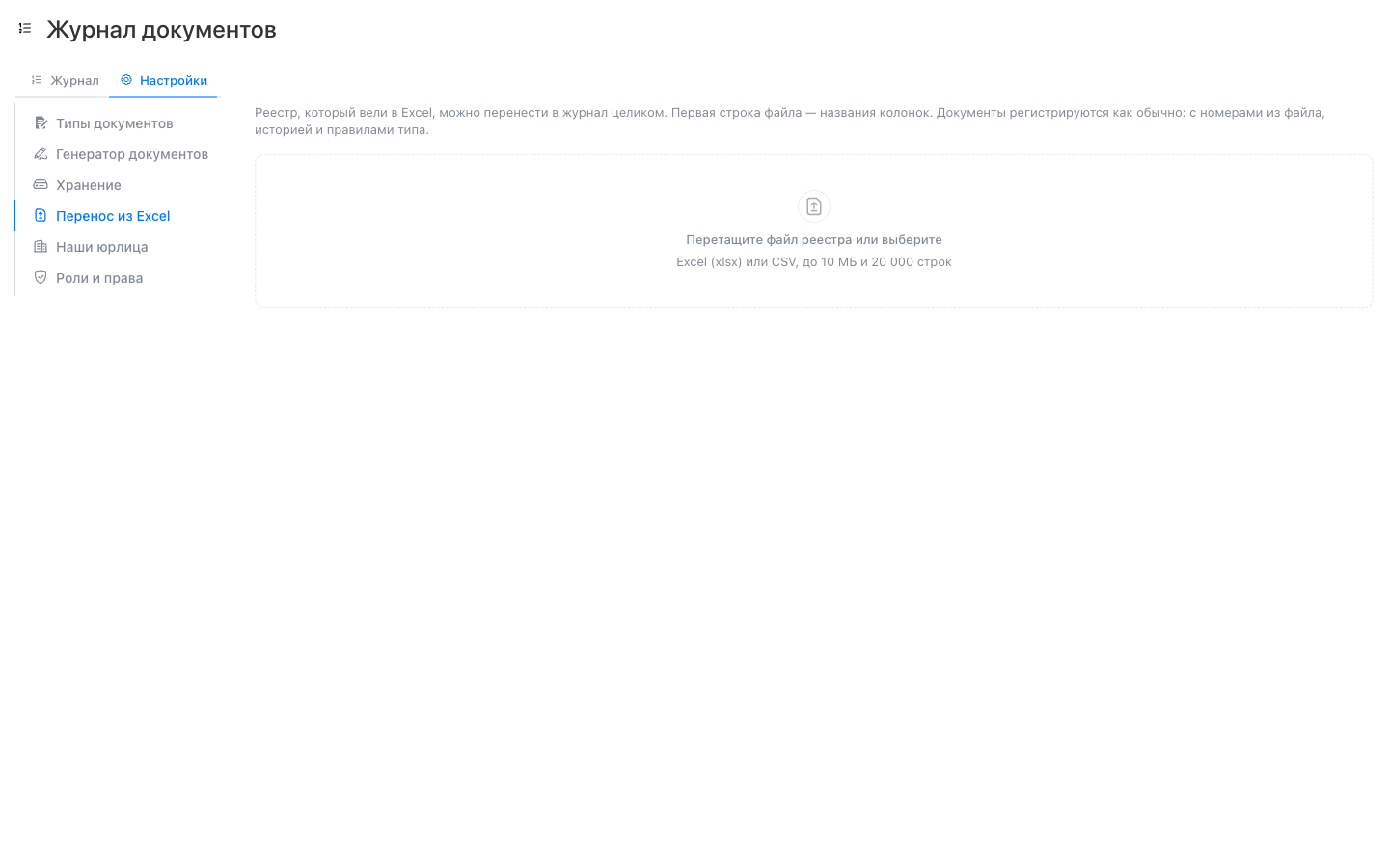
Перед загрузкой показывается предпросмотр: сколько строк, что куда ляжет, какие строки не пройдут. Документы регистрируются как обычные — с номерами из файла, историей и правилами типа. Повторная загрузка того же файла ничего не задваивает.
Загрузка пачкой
Кнопка «Пачкой» рядом с «Зарегистрировать». Выберите тип, укажите до пятидесяти файлов — каждый станет отдельным документом: название возьмётся из имени файла, номер выдастся по правилам типа, файл ляжет на Диск портала. Это способ быстро завести в журнал бумажный архив, когда реквизитов нет, а сканы есть.
Файлы загружаются по одному, в окне видно, что прошло и на чём споткнулось. Непрошедшие повторяются кнопкой, уже загруженные при этом не задваиваются. Если нужны не сканы, а реквизиты из старого реестра — это «Настройки → Перенос из Excel».
Разбор и проверка документов
Обе возможности включаются в «Настройки → Искусственный интеллект» и работают на вашем ключе: приложение обращается к BitrixGPT через VibeAPI Битрикс24 по ключу, который вы там укажете. Тексты документов уходят в ИИ Битрикса, а не стороннему сервису, и расходуют лимиты вашей подписки BitrixGPT. Отдельной оплаты приложение не требует.
Разобрать реквизиты — пункт в карточке и галочка в загрузке пачкой. Приложение достаёт из файла дату документа, контрагента и поля типа и заполняет ими пустые поля. То, что вы ввели руками, не перебивается. Контрагент ищется в CRM по ИНН, но привязывается только при однозначном совпадении.
Проверить документ — вкладка «Проверка» в карточке. Приложение сверяет файл с тем, что записано в журнале, и показывает расхождения (сумма, срок, номер, контрагент разошлись) и то, на что стоит обратить внимание (автопролонгация, односторонний отказ, неустойка, стопроцентная предоплата, отсутствие срока).
Каждый пункт подтверждается дословной цитатой из документа: пункт, который нечем подтвердить, до карточки не доходит. Если документ правили после проверки, об этом говорится прямо — результат мог устареть.
Это подсказка, а не юридическое заключение. Модель читает текст и может ошибаться; решение принимает человек, и для того под каждым пунктом стоит цитата.
Разбираются DOCX и PDF с текстовым слоем. У скана текстового слоя нет, и приложение об этом скажет, а не промолчит.
Роботы в автоматизации CRM
В автоматизации сделок, лидов, предложений, счетов и смарт-процессов доступны три робота журнала:
- Зарегистрировать документ — заводит документ и привязывает его к текущему объекту CRM. Возвращает номер и ссылку, чтобы следующие шаги подставили их в письмо или печатную форму.
- Зарезервировать номер — выдаёт номер, не создавая документ.
- Сменить статус документа — двигает документ по статусам из сценария.
В компаниях и контактах роботов приложений Битрикс24 не поддерживает — это ограничение платформы, а не приложения.
Ответственный за статус. У статуса можно закрепить сотрудника: документ, перешедший в этот статус, переходит к нему, и сотрудник получает уведомление. Так делается простое согласование без схем — «На проверку», «На подписание», «У юриста». У статуса без ответственного документ остаётся на прежнем сотруднике.
Настройки
Раздел «Настройки» открыт администратору журнала.
Типы документов
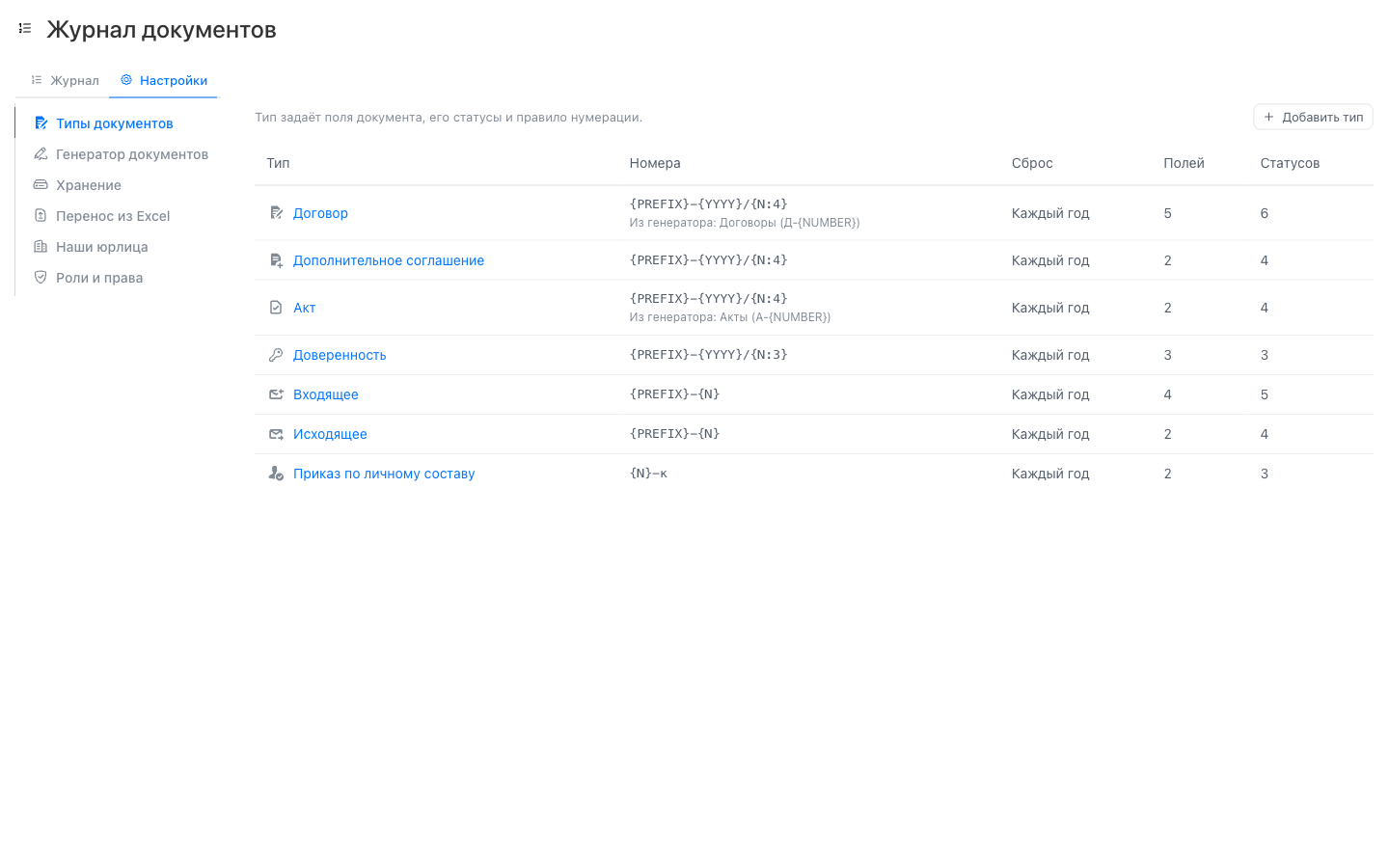
Шаблон номера собирается из токенов: {PREFIX} — префикс типа, {YYYY} и {YY} — год, {MM} — месяц, {N} или {N:4} — счётчик с ведущими нулями, {ORG} — код юрлица, {DEPT} — код подразделения. Шаблон {PREFIX}-{YYYY}/{N:4} даёт Д-2026/0001. Следующий номер показывается тут же, под полем.
Сброс счётчика — никогда, каждый год или каждый месяц. Счётчик ведётся отдельно по типу, юрлицу и периоду.
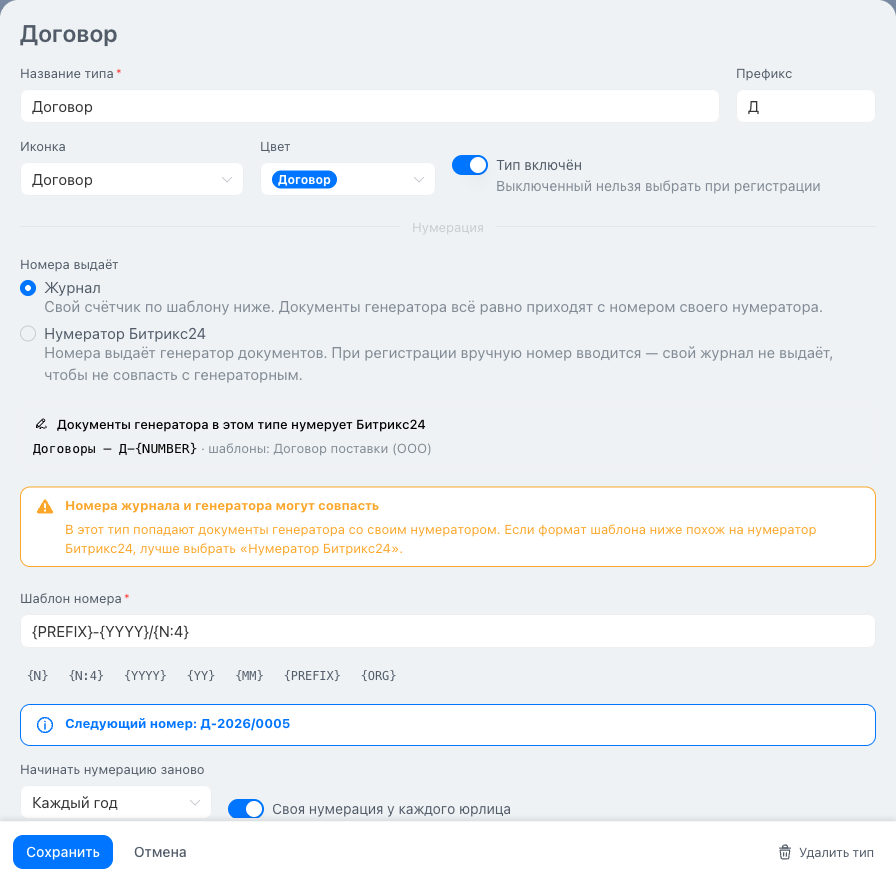
Поля типа: строка, текст, число, деньги, дата, да/нет, список, сотрудник. У поля-даты включается «контрольная дата» с порогами напоминаний; поле с галочкой «колонка в журнале» появляется в списке отдельной колонкой.
Статусы — свои у каждого типа, с цветом и смыслом («в работе», «действует / завершён», «отменён»). Первый статус получает новый документ.
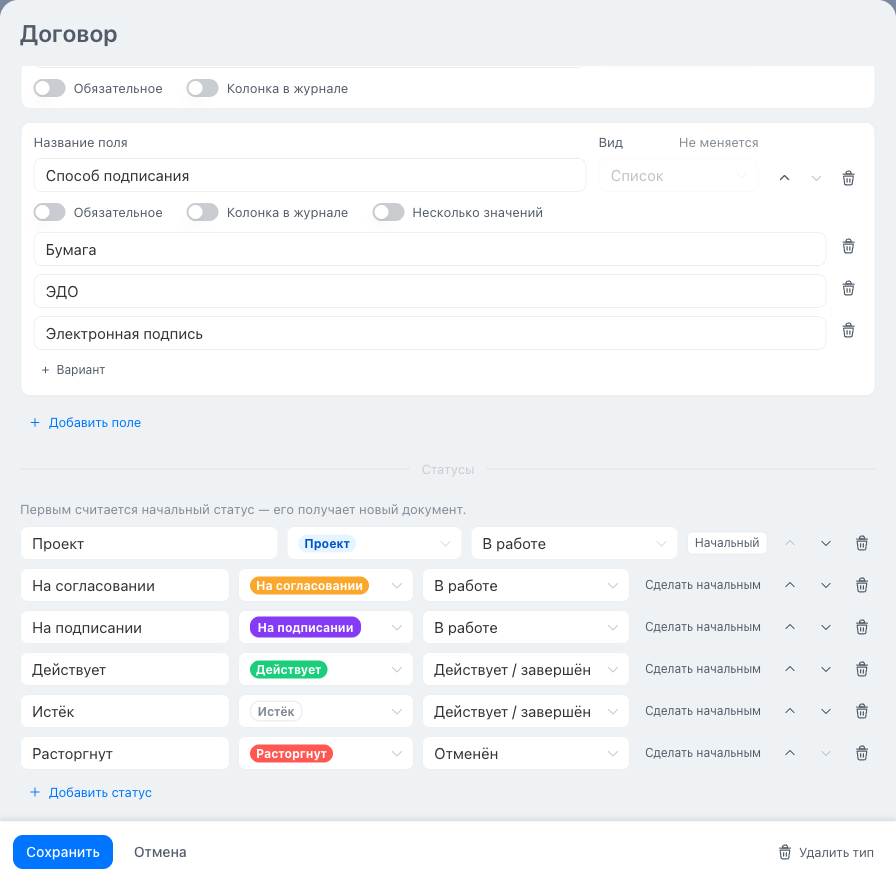
Блоки карточки: контроль исполнения, бумажный оригинал, конфиденциальность.
Наши юрлица
Берутся из CRM, раздел «Мои компании». Кнопка «Обновить из CRM» подтягивает изменения. У каждого юрлица свой код для {ORG} и свой счётчик номеров.
Хранение
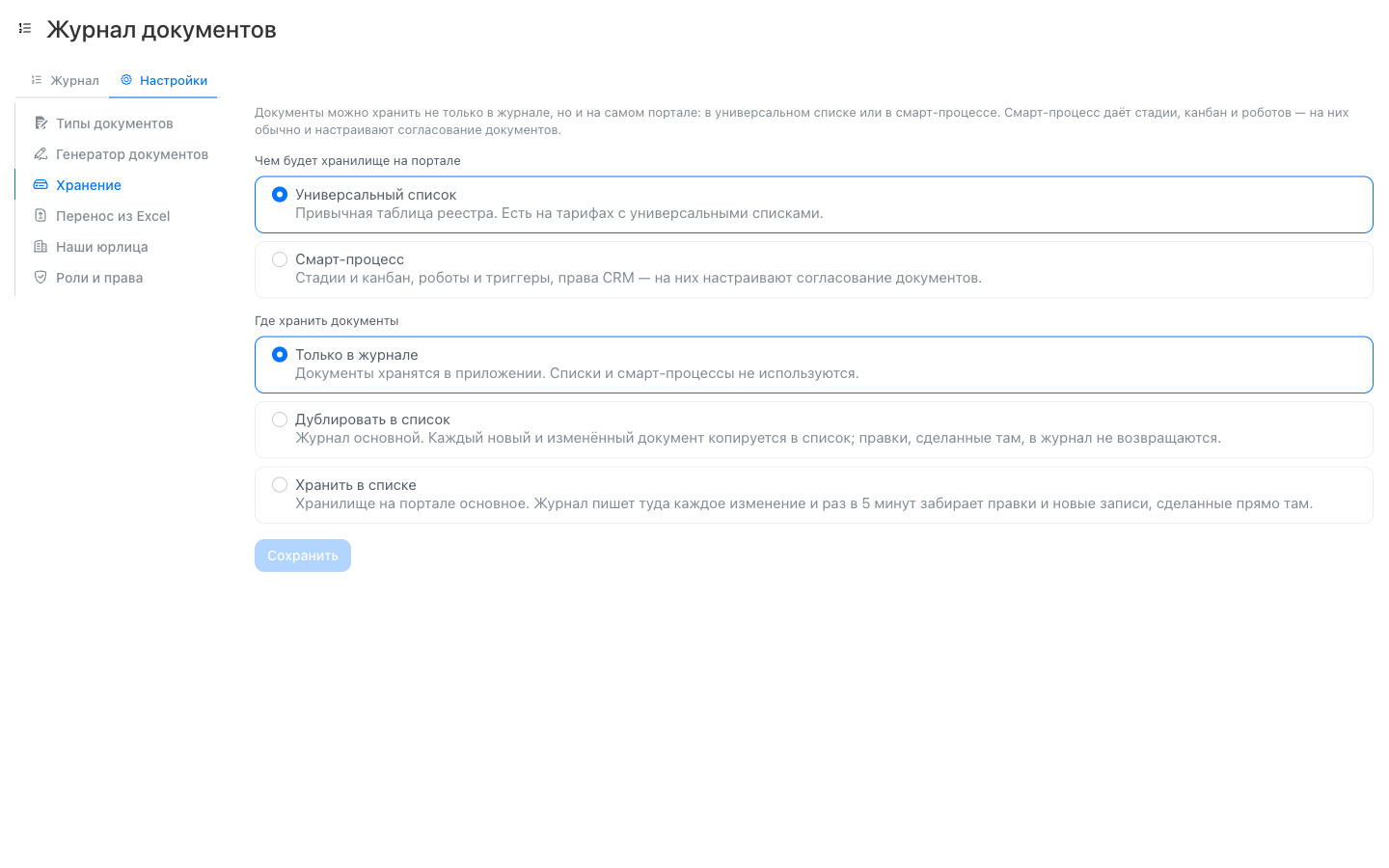
| Режим | Что происходит |
|---|---|
| Только в журнале | Портал не используется |
| Дублировать | Журнал основной, копия уходит на портал; правки, сделанные там, назад не возвращаются |
| Хранить на портале | Хранилище на портале основное: журнал пишет туда каждое изменение и забирает оттуда правки и новые записи |
- Универсальный список — привычная таблица реестра. Нужен тариф с универсальными списками. Правки журнал забирает опросом раз в 5 минут: событий у списков в Битрикс24 нет.
- Смарт-процесс — стадии, канбан, роботы и права CRM. Тип документа становится воронкой, статусы — стадиями, поэтому робот CRM двигает документ по тем же статусам, что и журнал. Правки приходят событиями, без задержки. Это обычный способ настроить согласование документов.
Можно ограничить список типов, которые выгружаются на портал: например, договоры уходят в смарт-процесс на согласование, а счета остаются в журнале.
Роли и права
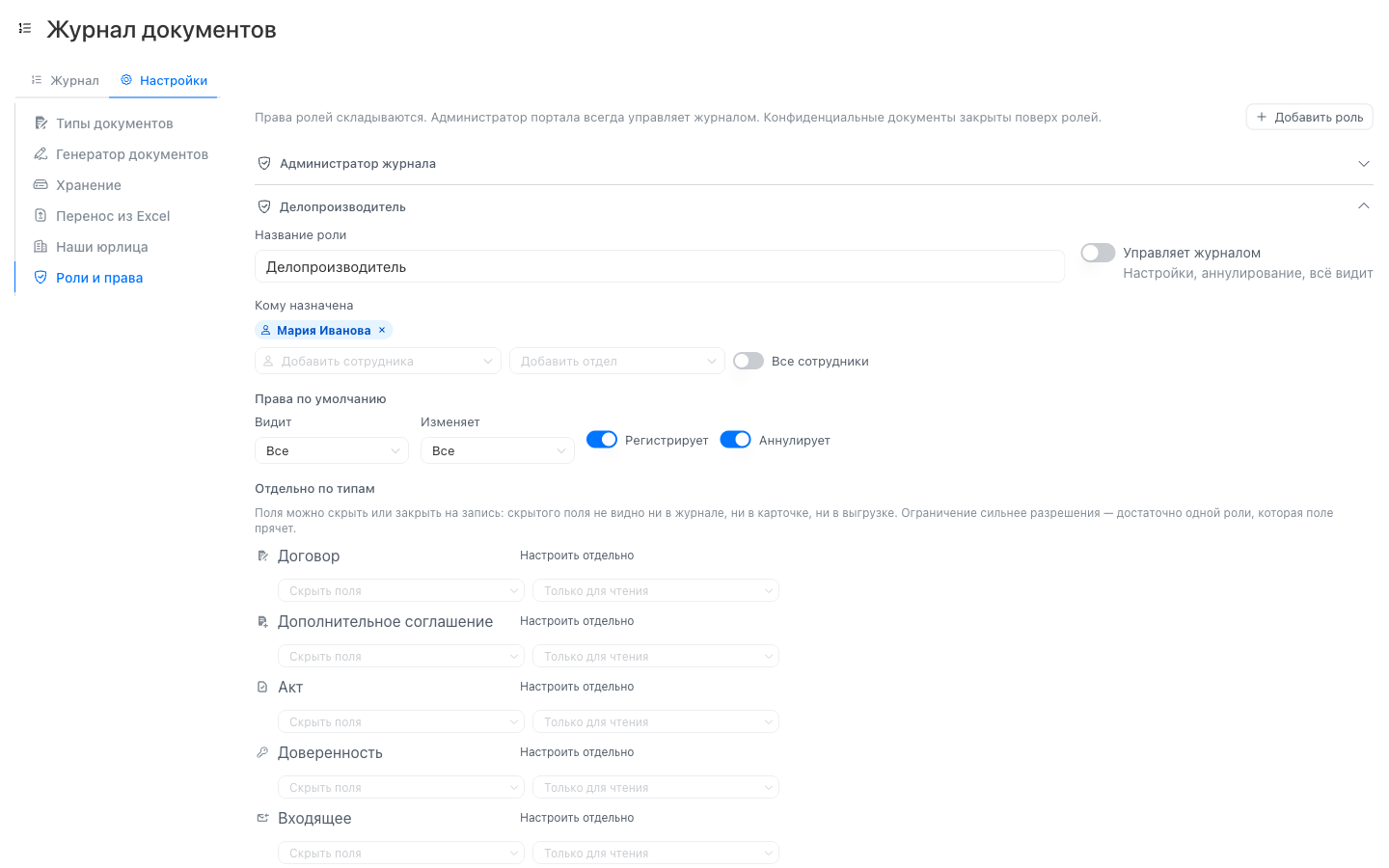
Роль назначается сотруднику, подразделению или всем. По каждому типу настраиваются просмотр и изменение с уровнями нет / свои / подразделение / все, а также регистрация и аннулирование. «Свои» — документы, где сотрудник ответственный, автор или наблюдатель.
Поверх ролей работает флаг «конфиденциально» у типа: такой документ видят только ответственный, автор, допущенные и администратор журнала.
На телефоне
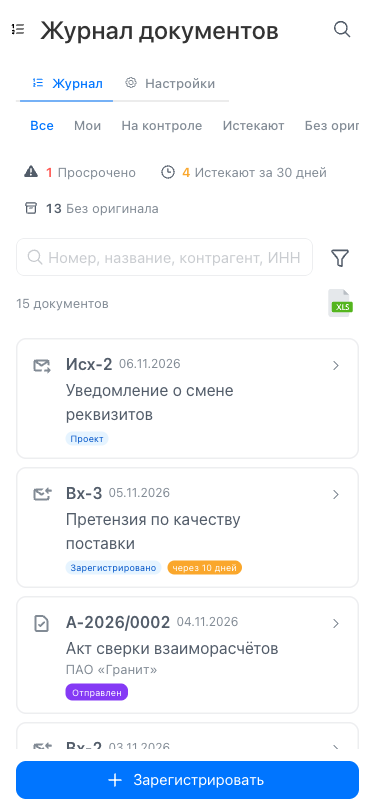
В мобильном приложении Битрикс24 журнал открывается тем же пунктом меню. Список превращается в карточки, кнопка «Зарегистрировать» закреплена внизу, фильтр открывается шторкой снизу. Набор колонок, выбранный на компьютере, учитывается и здесь.
Чего приложение не делает
- не создаёт документы по шаблонам — это делает штатный генератор документов Битрикс24, а журнал подхватывает созданное им;
- не подписывает документы и не выпускает электронную подпись. Статусы «Подписан», «Действует» — учётные отметки журнала, юридической силы они не меняют;
- не передаёт документы контрагентам через ЭДО (Диадок, СБИС, Контур);
- не заменяет маршруты согласования с волнами и заместителями. Журнал умеет менять статус роботом, а сложное согласование настраивают на смарт-процессе;
- не хранит документы вместо Диска: файлы лежат на Диске портала, журнал ведёт реестр и права к нему.
Если что-то пошло не так
| Симптом | Что проверить |
|---|---|
| Документов генератора нет в журнале | «Настройки → Генератор документов»: включён ли автосбор, не стоит ли у шаблона «Не регистрировать» |
| Номер разошёлся с печатной формой | У типа должно быть выбрано «Номера выдаёт — нумератор Битрикс24» |
| Сотрудник не видит часть документов | Уровень просмотра по типу в роли; флаг «конфиденциально» у типа |
| Правки в универсальном списке не доехали | Опрос идёт раз в 5 минут и только в режиме «Хранить в списке» |
| Напоминание не пришло | Дата должна быть контрольной в настройках типа; порог срабатывает один раз; рассылка идёт утром |
| Не открывается вкладка «Документы» в сделке | Встройки ставятся при установке администратором портала — переустановить приложение от администратора |
План на первую неделю: что настроить в первый день, что проверять по дням и в какой момент можно переводить работу целиком. Для компании, которая только поставила приложение.
День нулевой: администратор
Пятнадцать минут одного человека — администратора портала.
- Открыть журнал из левого меню и пройти мастер первого запуска. Набор типов на выбор: «Продажи» — договоры, допсоглашения, спецификации, акты; «Делопроизводство» — входящие, исходящие, приказы, служебные записки; можно оба. Типы заводятся с готовой нумерацией и дальше правятся.
- «Настройки → Наши юрлица» — проверить, что подтянулись компании из раздела CRM «Мои компании», и задать каждой код для шаблона номера.
- «Настройки → Генератор документов» — включить автосбор, если в компании пользуются штатным генератором, и разово нажать «Загрузить созданные раньше».
- «Настройки → Роли и права» — назначить делопроизводителя. Остальным роль «Сотрудник» выдана сразу.
- Если документы должны жить в CRM со стадиями, канбаном и роботами: «Настройки → Хранение» → «Создать смарт-процесс „Журнал документов“». Нужен тариф со смарт-процессами.
Неделя по дням
Каждый участник проходит это на своих настоящих документах: на тестовых записях ничего не выясняется.
| День | Что сделать |
|---|---|
| Понедельник | Прочитать руководство. Открыть журнал, разобрать список, представления и фильтр. Зарегистрировать вручную два-три своих настоящих документа и посмотреть, как выдаётся номер. |
| Вторник | Нумерация. Сверить префиксы и шаблоны номеров всех типов с тем, как в компании нумеруют сейчас. Расхождения выписать и отдать администратору журнала. |
| Среда | Генератор. Создать документ штатной кнопкой «Документ» в своей сделке и убедиться, что он сам появился в журнале — с нужным типом, контрагентом и привязкой. |
| Четверг | Сроки. Заполнить у договора дату окончания, включить автопролонгацию. Проверить, что документ попал в представление «Истекают» и что напоминание пришло в центр уведомлений. |
| Пятница | Старый реестр. Прогнать первые десять строк своего файла через «Настройки → Перенос из Excel» и посмотреть предпросмотр. Итог недели: что мешает перевести работу целиком. |
Что записывать
Замечания — в лист приёмки на вкладке «Проверка», там 55 пунктов по разделам. Формат короткий: что делал — что ожидал — что получилось, с номером документа. Скриншот лучше описания.
Отдельно стоит записывать то, чего не хватает именно для вашей работы: правило нумерации, поле, колонка в списке. Типы и поля настраиваются без разработчика, и большая часть таких замечаний закрывается в тех же настройках.
Правила, чтобы не наломать
- Номер выдаётся в момент сохранения и больше не меняется. Ошибочный или отменённый документ аннулируют: номер остаётся в журнале зачёркнутым, видна причина, дыр в нумерации не появляется. Так требует делопроизводство — выданный номер не переиспользуется.
- «Убрать в корзину» — только для дублей и тестовых записей. Удаляет и возвращает администратор журнала.
- Ошибочную правку откатывают в карточке: «История» → «Отменить правку».
- Нужен номер раньше самого документа — при регистрации «Только зарезервировать номер». Документ станет черновиком во вкладке «Резерв номера».
- Входящие и перенос старого реестра — переключатель «Указать номер вручную»: своего номера журнал не присвоит.
- Типы, нумерацию и роли правит администратор журнала. Шаблон номера, изменённый в середине года, сдвинет нумерацию у всех сразу.
- Файлы лежат на Диске портала, до 25 МБ на файл. Журнал ведёт реестр и права к нему, а не хранит документы вместо Диска.
- Тип с флагом «конфиденциально» виден только ответственному, автору, допущенным и администратору журнала. Обычно причина «коллега не видит документ» именно в этом.
Когда переводить работу целиком
Признаки, что неделя прошла не зря:
- номера из журнала совпадают с тем, как компания нумерует на бумаге, — или правила в типах уже поправлены под неё;
- документы генератора попадают в журнал с нужным типом без ручного вмешательства;
- каждый участник зарегистрировал несколько своих документов и ни разу не вернулся к старому файлу;
- старый реестр перенесён через «Перенос из Excel», номера и даты на месте.
Пока хоть один пункт не выполнен, старый файл держат рядом — но ведут уже в журнале. Параллельное ведение дольше недели обычно заканчивается тем, что две версии реестра расходятся и никто не знает, какая верная.
Лист приёмки: пройдите приложение целиком и отметьте, что сошлось. Проверка идёт на рабочем портале, поэтому помечайте всё созданное словом «проверка» в названии — потом такие записи уберёте в корзину.
Отметки сохраняются только в этом браузере и другим читателям не видны.
Перед началом
Если вкладки в сделке нет или настройки не открываются — приложение установлено не администратором портала. Переустановите от администратора и начните заново.
Нумерация
Карточка документа
Аннулирование и корзина
Аннулирование — учётное действие, номер остаётся в журнале навсегда. Корзина — для записей, которых в реестре быть не должно.
Журнал: поиск и фильтры
Сроки и напоминания
Документы генератора
Excel
Роботы автоматизации
Права
Понадобится второй сотрудник или второй браузер под другим пользователем.
Хранение на портале
Телефон
Что записать по итогам
- Сколько пунктов сошлось, сколько нет.
- По каждому несошедшемуся: шаги, ожидаемый результат, фактический, скриншот.
- Отдельно — что показалось неудобным, даже если работает: формулировки, порядок полей, лишние шаги. Это важнее найденных ошибок.