Окошко24: онлайн-запись, бронирование, групповая запись
Руководство пользователя. Окошко24 — ИИ-администратор записи для Битрикс24. Приложение работает поверх стандартной Онлайн-записи: ресурсы, графики и сами записи остаются в Онлайн-записи вашего портала, а бот в Открытых линиях записывает, переносит и отменяет записи и ведёт групповые занятия.
Что делает приложение
Окошко24 добавляет к Онлайн-записи Битрикс24:
- бота в Открытых линиях — отвечает клиентам, подбирает свободное время, записывает, переносит и отменяет записи, записывает в групповые занятия и в лист ожидания, передаёт сложные вопросы оператору;
- подбор времени с учётом мастеров, кабинетов, буферов и рабочих графиков;
- групповую запись: группы на курс и запись на отдельные занятия, вместимость, лист ожидания, отметку посещений;
- вопрос клиенту «Всё в силе?» перед визитом и короткое напоминание — по вашему выбору в настройках;
- поиск «застрявших» заявок — лидов и сделок без записи — и помощь в доведении их до записи;
- загрузку справочника услуг из прайса: таблицы, документа, фото, ссылки на сайт или вставленного текста;
- рабочие экраны: «Сегодня», «Занятия», «Заявки», «Диалоги» и вкладку «Запись» в карточках CRM.
Данные приложения — справочник услуг, настройки, статусы визитов и заявок, журнал разговоров — хранятся на вашем портале Битрикс24. На серверах разработчика клиентские данные не хранятся.
Для кого
- Компании, которые записывают клиентов на услуги по времени: салоны, студии, частные кабинеты, сервисы.
- Учебные центры, кружки, секции, студии йоги и танцев — всем, кому нужна групповая запись.
- Администраторы записи, которые ведут расписание и отвечают клиентам в Открытых линиях.
- Администратор портала Битрикс24, который настраивает приложение.
Что это даёт: клиент записывается, переносит или отменяет запись в чате без участия сотрудника, и запись сразу появляется в Онлайн-записи и в CRM. Групповые занятия получают вместимость и лист ожидания прямо в стандартных бронях. Администратор видит, кто подтвердил визит, а кому нужно позвонить. Заявки, по которым клиент так и не записался, собраны в одном списке. Справочник услуг собирается из готового прайса.
Перед началом работы
- Нужен коммерческий тариф Битрикс24: REST и Онлайн-запись работают только на коммерческих тарифах.
- В разделе Онлайн-запись Битрикс24 должны быть заведены ресурсы — мастера, кабинеты или оборудование — с графиками работы. Они автоматически появляются в приложении.
- Приложение открывается из левого меню портала: «Окошко24». После установки его должен один раз открыть администратор портала — часть настроек портала может сделать только он. Если установка ещё не завершена, на экране «Старт» будет предупреждение.
- Для работы ИИ нужен ключ VibeAPI вашего портала — см. раздел «Подключение ИИ».
Разделы приложения
| Раздел | Что в нём | Кто видит |
|---|---|---|
| Старт | чек-лист настройки с прогрессом | все |
| Сегодня | записи дня со статусами визита | все |
| Услуги | справочник услуг, мастера, загрузка прайса | все; изменяет администратор |
| Занятия | группы на курс, расписание занятий, участники, лист ожидания, посещения | все; управляет администратор |
| Заявки | застрявшие заявки и действия по ним | все; настраивает администратор |
| Диалоги | журнал разговоров бота, переписка, перехват | все |
| Настройки | ИИ, сообщения клиентам, где вести записи в CRM, «Тариф и расход» | только администратор портала |
Кроме того, в карточках сделки, контакта и лида CRM появляется вкладка «Запись», а в списках лидов и сделок — кнопки «Окошко24: заявки без записи» и «Окошко24: записи на сегодня».
Настроить приложение
- Откройте «Старт». Шаги чек-листа можно проходить в любом порядке: ресурсы и графики, услуги, бот в Открытых линиях, подтверждения записи, застрявшие заявки.
- Заведите услуги: вручную в разделе «Услуги» или загрузите прайс.
- В «Настройки» введите ключ VibeAPI и включите «Бот отвечает клиентам».
- Подключите бота к нужной Открытой линии в её настройках в Битрикс24. После этого бот начинает отвечать клиентам этой линии.
- При необходимости настройте сообщения клиентам и поиск застрявших заявок.
Клиент записывается через чат
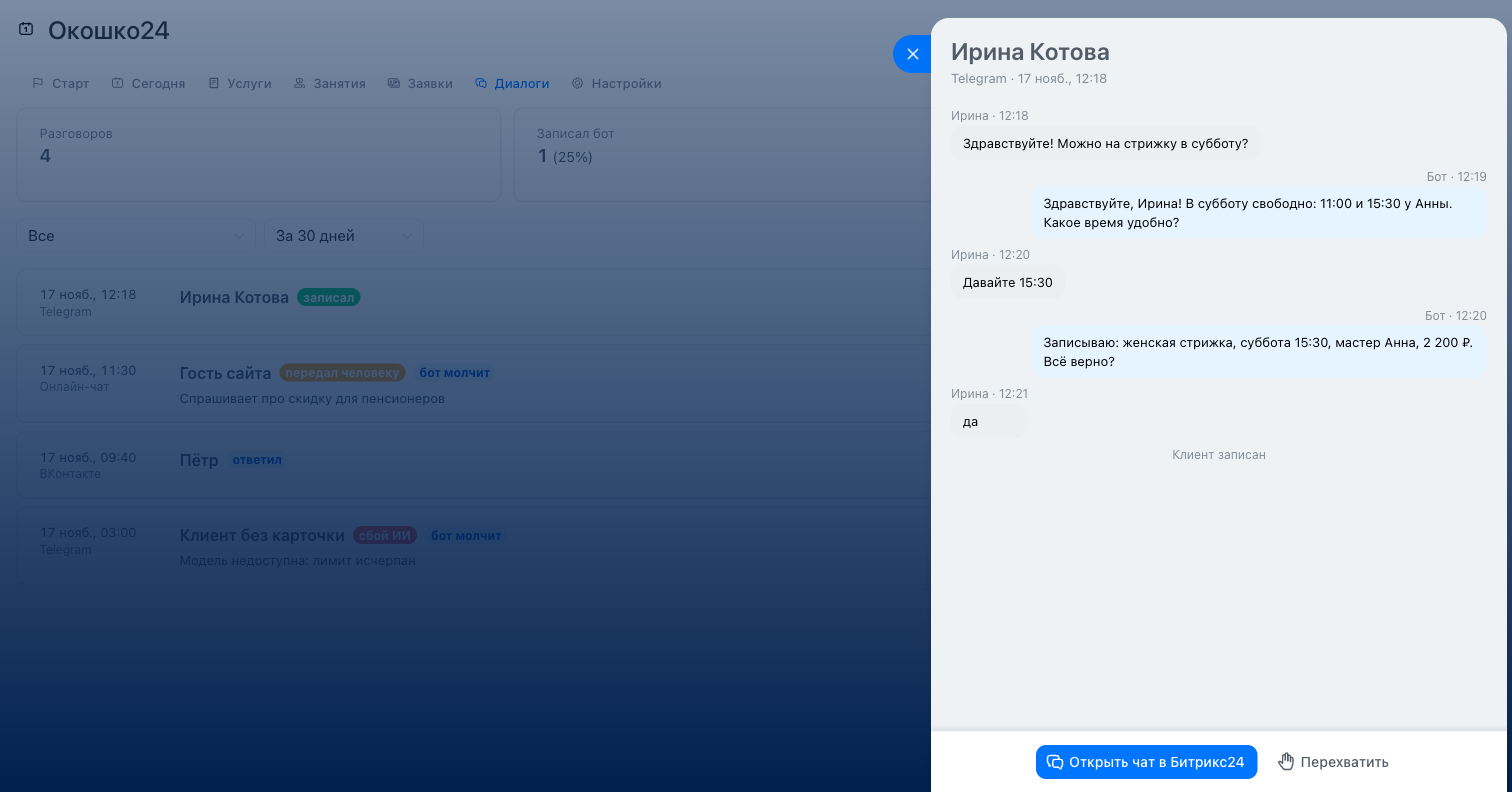
- Клиент пишет в Открытую линию, например: «Хочу на английский, индивидуально, в среду после обеда».
- Бот предлагает несколько вариантов свободного времени — обычно 2–3 и на разные дни или части дня.
- Клиент выбирает вариант. Бот присылает резюме: услуга, дата, время, мастер, цена — и просит ответить «да».
- После «да» запись создаётся в Онлайн-записи на нужного мастера.
Результат:
- клиент брони — контакт CRM; если клиент пришёл без контакта, контакт создаётся из лида;
- запись ведётся в CRM так, как настроено (сделка, смарт-процесс или без карточки, см. «Где вести записи в CRM»); если у клиента уже есть сделка из этого чата, используется она, вторая не создаётся;
- в таймлайне карточки — комментарий «Записан через Окошко24…».
Правила, которые бот соблюдает всегда:
- запись создаётся только после явного «да» на резюме; «ок», «давайте» и подобные ответы запись не создают; «нет» возвращает к выбору времени;
- повторное «да» не создаёт вторую запись;
- бот записывает только на время, которое сам предложил в этом разговоре; если время успели занять, бот сообщает об этом и предлагает другое;
- цены и длительности бот берёт только из справочника услуг; ответ с числами, которых нет в данных, не отправляется;
- бот не обещает скидок и акций и не выдумывает ответы.
Перенос и отмена записи
- «Перенесите на пятницу» — бот предлагает новое время и просит подтверждение. После «да» меняется время существующей брони, новая бронь не создаётся.
- «Отмените мою запись» — бот переспрашивает. «Да» удаляет запись из Онлайн-записи, «нет» оставляет её.
- Бот видит только записи этого клиента: чужую запись он не перенесёт и не отменит.
Групповая запись
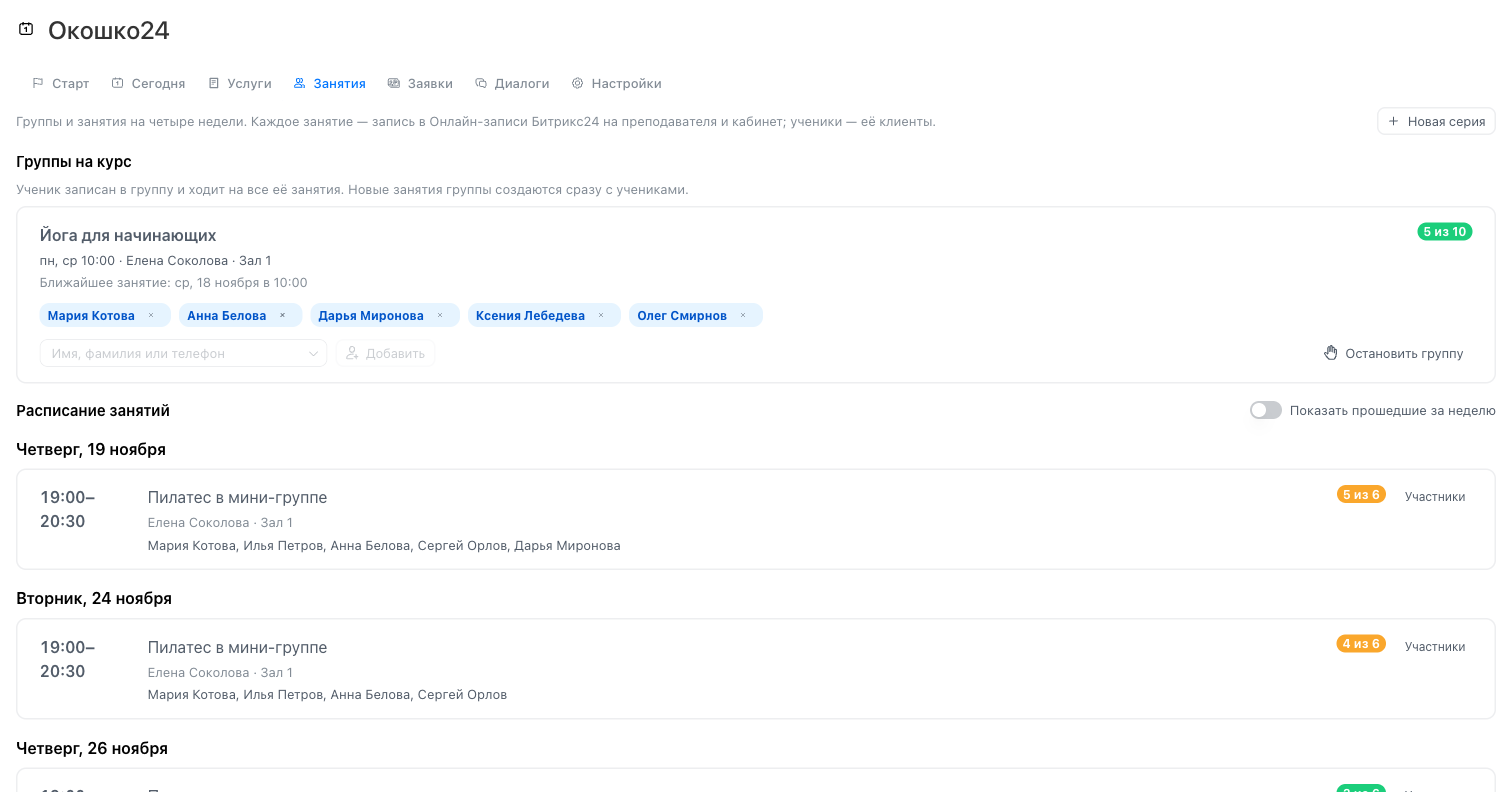
У групповой услуги в карточке («Услуги» → услуга → «Как записываются») выбирается один из двух режимов.
Группа на курс
Для учебных центров, кружков, секций. Ученик записывается в группу и ходит на все её занятия по расписанию; места общие на группу.
- Клиент пишет: «Хочу в мини-группу по английскому».
- Бот предлагает группу: расписание, преподаватель, свободные места.
- После резюме и «да» клиент записан в группу. В CRM появляется одна карточка ученика в группе.
- В течение примерно 15–30 секунд ученик появляется клиентом во всех будущих занятиях группы в Онлайн-записи. Новые занятия, которые расписание добавляет каждую ночь, создаются уже с учениками группы.
- «Не смогу во вторник» — после «да» ученик убирается только с этого занятия и остаётся в группе.
- Выйти из группы совсем через бота нельзя: бот передаёт запрос администратору, и тот убирает ученика на экране «Занятия».
Запись на отдельное занятие
Для йоги, мастер-классов, разовых тренировок. Клиент выбирает конкретное занятие; места считаются на каждое занятие отдельно.
- Клиент пишет: «Хочу на шахматы для ребёнка».
- Бот показывает ближайшие занятия со свободными местами.
- После резюме и «да» клиент добавлен в бронь этого занятия.
- «Отмените мою запись» выписывает клиента с занятия; само занятие и другие участники остаются.
Общее для обоих режимов
- повторная запись — бот отвечает «Вы уже в группе» или «Вы уже записаны»;
- нет мест — бот сообщает об этом и предлагает лист ожидания;
- если сотрудник добавил клиентов прямо в бронь занятия в Онлайн-записи, они тоже занимают места — сверх вместимости бот не запишет.
Серии занятий и управление группами
- Серия занятий: групповая услуга, дни недели, время, преподаватель, кабинет, число мест, на сколько недель вперёд. Расписание дополняется каждую ночь.
- Группы на курс: «Добавить ученика» (поиск контакта по имени, фамилии или телефону), «Убрать из группы» (карточка в CRM остаётся с комментарием), «Остановить группу» (будущие занятия без учеников отменяются, с учениками — остаются на решение администратора).
- Расписание занятий: «занято из скольки», участники, добавление и удаление участников.
- Отметка посещений: «Был» или «Не пришёл» на прошедших занятиях («Показать прошедшие за неделю»), с комментарием в карточке ученика.
Лист ожидания
- Занятие или группа заполнены — бот предлагает лист ожидания. После «да» клиент записан в очередь и получает свой номер. На экране «Занятия» вместо «Добавить» доступна кнопка «В лист ожидания».
- Когда место освобождается, первому в очереди бот пишет в чат, что освободилось место, и предлагает записаться. Ответ «да» — запись.
- Если написать клиенту некуда (например, онлайн-чат сайта уже закрыт), в карточке контакта появляется дело «Окошко24: освободилось место».
Где вести записи в CRM
«Настройки» → «Где вести записи в CRM». Варианты:
| Вариант | Что происходит при записи |
|---|---|
| Сделка, воронка по умолчанию | как в Битрикс24: сделка, которую создаёт Онлайн-запись, или сделка из чата |
| Сделка, выбранная воронка и стадия | сделка заводится в выбранной воронке и стадии |
| Смарт-процесс | карточка выбранного смарт-процесса с клиентом, без сделки |
| Не создавать карточку | только бронь с клиентом |
В списке доступны смарт-процессы, в которых есть поле «Клиент». В карточке каждой услуги можно задать своё место записи или оставить «Как в общих настройках» — например, индивидуальные услуги в сделках, а группы в смарт-процессе.
Загрузить прайс
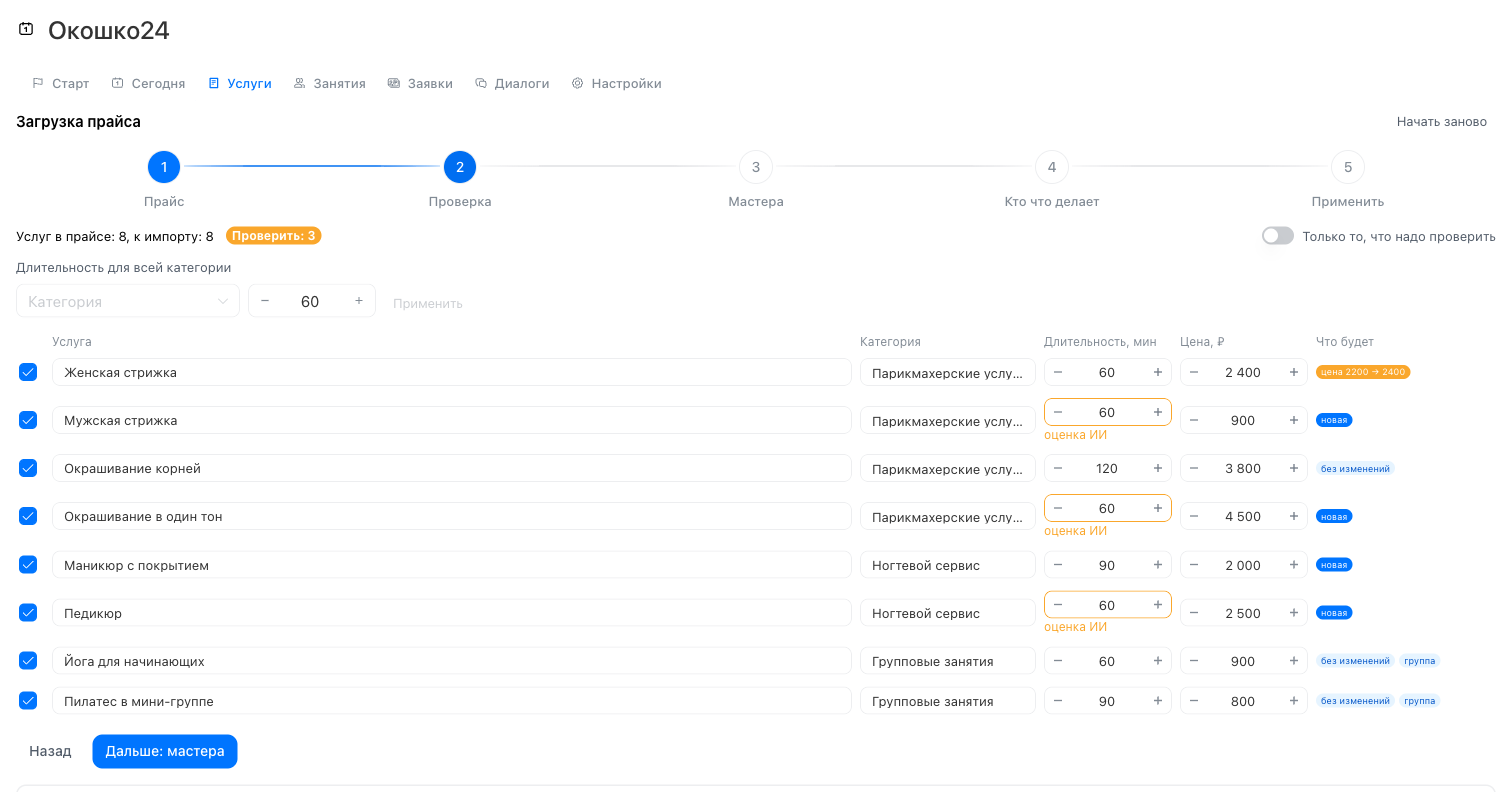
Раздел «Услуги» → «Загрузить прайс». Загружать прайс может только администратор портала.
- Источник: файл xlsx, csv, docx или pdf, фото прайса (jpg, png), ссылка на публичную страницу с ценами или вставленный текст. Старые форматы xls и doc нужно пересохранить.
- Проверка: таблица «услуга, категория, длительность, цена». Длительность, которую оценил ИИ (её нет в прайсе), отмечена отдельно. Для услуг, которые уже есть в справочнике, видно, что изменится. Внизу — услуги справочника, которых нет в прайсе: отмеченные снимаются с онлайн-записи. Можно задать длительность сразу для всей категории.
- Мастера: мастера из прайса сопоставляются с ресурсами Онлайн-записи — выбрать существующий ресурс, создать новый с типом и графиком или не учитывать.
- Кто что делает: мастера у каждой услуги, назначение на всю категорию.
- Применить: новые услуги появляются в справочнике и в каталоге товаров Битрикс24, новые ресурсы — в Онлайн-записи с выбранным графиком.
При повторной загрузке услуги сопоставляются по названию: у совпавших меняются цена, длительность и категория, а описание для бота, буферы и место записи в CRM не трогаются.
«Прошлые загрузки» → «Откатить»: созданные услуги и ресурсы удаляются, у изменённых возвращаются прежние значения, снятые с записи услуги возвращаются.
Без ключа ИИ прайс разбирается только по столбцам таблицы (длительность по умолчанию 60 минут с пометкой «оценка»), фото не читается. Сам файл прайса на Диск портала не сохраняется.
Что хранится в карточке услуги
- название, категория, вид (индивидуальная или групповая), длительность, цена, буферы до и после, «Что бот расскажет об услуге», признак «Можно записаться через бота и онлайн»;
- кто делает услугу — мастера, со своей длительностью и ценой у мастера;
- «Что ещё нужно для услуги» — например, кресло или кабинет: время находится, только если свободны и мастер, и нужный ресурс;
- ближайшие свободные окна.
Услуги попадают в каталог товаров Битрикс24. Подбор времени учитывает графики ресурсов, занятость и буферы; запись — не раньше чем через час от текущего момента и не дальше 30 дней вперёд; варианты стараются не оставлять в расписании неудобных «дыр».
Подтверждение визита: «Всё в силе?»
«Настройки» → «Сообщения клиентам».
Вопрос «Всё в силе?» — варианты:
- «Битрикс24 сам (уведомления Онлайн-записи)» — по умолчанию, всё как без приложения;
- «Окошко24 в чат клиента, не дошло — дело администратору»;
- «Окошко24 только в чат клиента»;
- «Окошко24 ставит дело администратору позвонить»;
- «Не спрашивать».
Короткое напоминание перед визитом: «Битрикс24 сам», «Окошко24 в чат клиента» или «Не напоминать».
Настраивается, за сколько часов спросить, до какого срока ждать ответа и тихие часы (по умолчанию с 21:00 до 09:00 бот не пишет). На экране видно, через какие подключённые каналы Открытых линий дойдёт сообщение.
Как это работает:
- Перед визитом бот пишет в чат клиента, например: «Ждём вас завтра в 15:00. Всё в силе?».
- «Да» — визит отмечен как подтверждённый. «Опоздаю на 15 минут» — статус «опоздает», текст — комментарием в карточке. «Перенесите» или «Отмените» — бот переносит или отменяет запись после подтверждения.
- Написать некуда — администратору ставится дело «Окошко24: связаться с клиентом» (если так выбрано в настройке).
- Нет ответа к сроку — статус «нет ответа» и дело администратору.
Чтобы клиент не получал два одинаковых сообщения, при выборе отправки через Окошко24 соответствующие уведомления Онлайн-записи у ресурсов отключаются. Приложение показывает, у каких ресурсов они отключены. Кнопка «Вернуть уведомления Битрикс24» включает их обратно.
«Всё в силе?» и напоминания работают только для индивидуальных записей, для групповых занятий они не отправляются.
Экран «Сегодня» и вкладка «Запись»
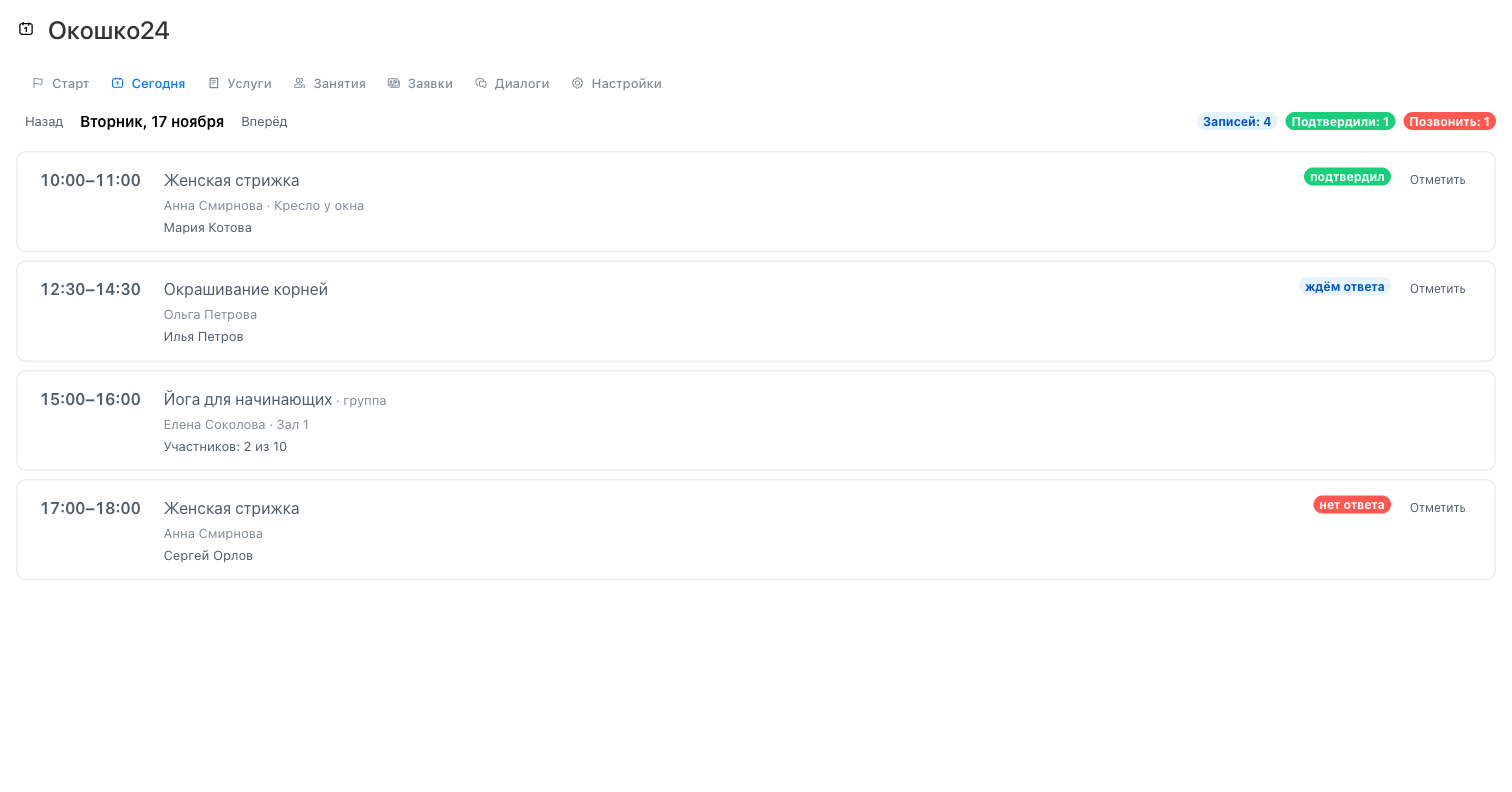
«Сегодня» — записи дня по времени: услуга, кто ведёт, клиент, статус визита («подтвердил», «ждём ответа», «нет ответа», «опоздает», «отменил», «нет канала связи»). Сверху счётчики «Подтвердили» и «Позвонить», кнопки «Назад» и «Вперёд» переключают дни. Кнопка «Отметить» у записи: «Подтвердил по телефону», «Опоздает», «Не дозвонились» — статус меняется, в карточке появляется комментарий.
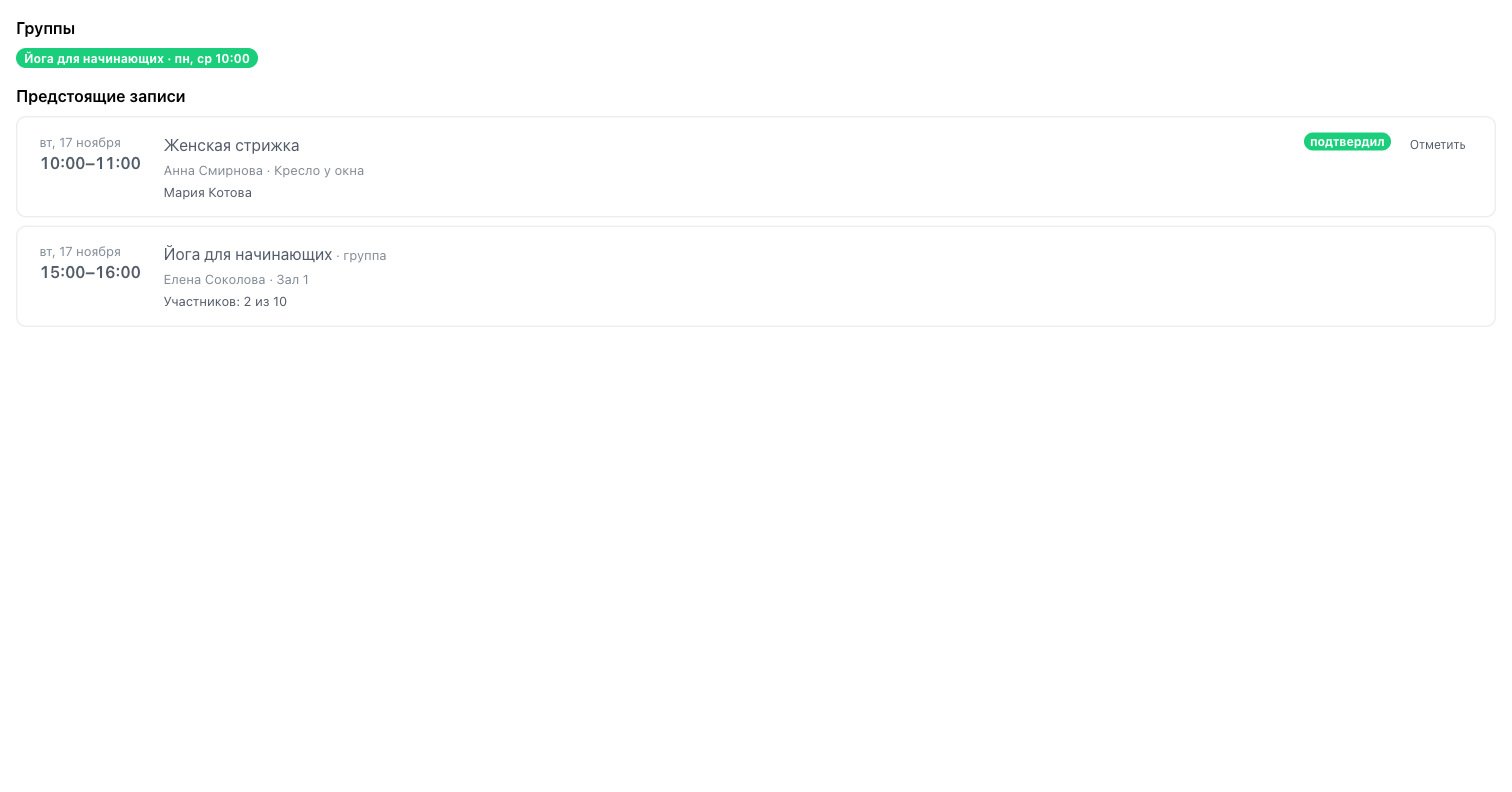
Вкладка «Запись» в карточке сделки, контакта или лида: группы клиента и листы ожидания, предстоящие записи со статусом, прошедшие за месяц. Записи показываются по контакту — если контакт к карточке не привязан, вкладка предложит его привязать.
Застрявшие заявки
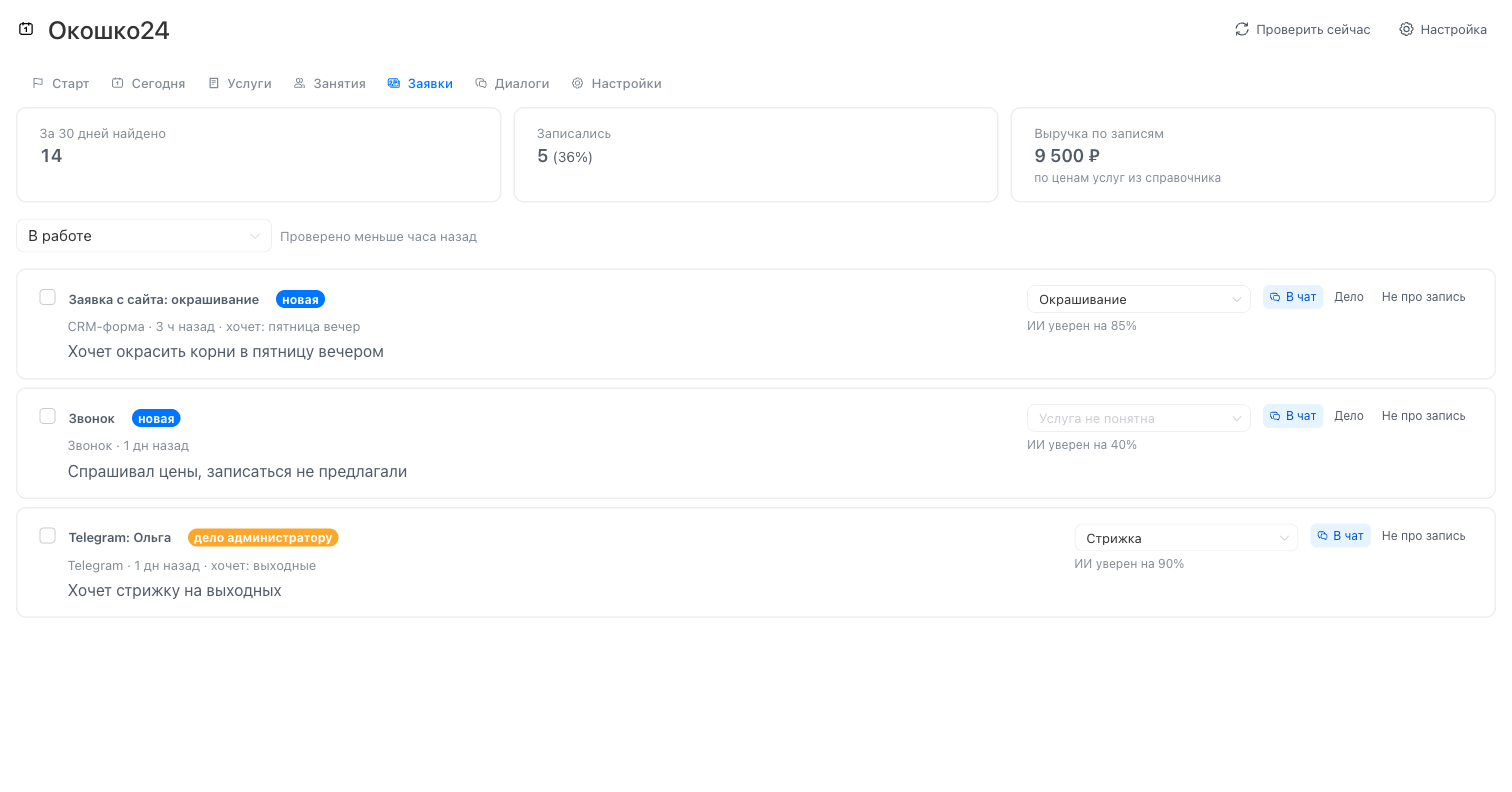
Заявка «застряла», если это открытый лид, сделка или элемент смарт-процесса, а у клиента нет будущей записи. Сделки, созданные самой Онлайн-записью, заявками не считаются.
Настройка (кнопка «Настройка» на экране «Заявки», только администратор):
- включить поиск каждые 15 минут (по умолчанию выключен);
- где искать: лиды, сделки, смарт-процессы; воронки сделок; источники (формы, чаты, звонки); не раньше чем через сколько минут и не старше скольких дней;
- что делать с найденной заявкой: «Только показывать список — действия кнопками» или «Ставить дело ответственному по каждой заявке». Третий вариант, «Бот сам предлагает время в чате клиента», помечен «Скоро» и сейчас недоступен.
Работа с экраном:
- «Проверить сейчас» — через полминуты в списке появляются заявки со статусом, сутью и угаданной услугой. Если услугу не удалось понять, её можно выбрать вручную. Ручная проверка ищет заявки, но клиентам не пишет.
- Повторная заявка того же клиента помечается как дубль, со ссылкой на исходную в карточке.
- Действия по заявке — по одной или по нескольким сразу:
- «Дело» — ответственному ставится дело с сутью заявки, услугой и свободным временем;
- «В чат» — бот пишет клиенту в его чат 2–3 свободных времени; дальше клиент выбирает время и подтверждает запись как обычно;
- «Не про запись» и «Вернуть в работу».
- При следующих проверках статус обновляется: «записался» (в том числе если клиента записали вручную в Онлайн-записи) или «закрыта без записи».
Сверху экрана — сколько заявок найдено за 30 дней, сколько записались и выручка по записям по ценам услуг из справочника. Это данные вашего портала, а не прогноз.
Без ключа ИИ услуга угадывается по названиям услуг справочника, с низкой уверенностью.
Передача оператору и экран «Диалоги»
- Бот передаёт диалог оператору, если клиент просит позвать человека, если у бота нет данных для ответа, если ИИ недоступен или если запрос требует решения администратора. В таймлайне лида или сделки остаётся комментарий с сутью запроса.
- Экран «Диалоги»: каждый разговор — строка с каналом, временем, клиентом и итогом («записал», «ответил», «перенёс запись», «отменил запись», «передал человеку», «перехвачен», «сбой ИИ»). Фильтры по итогу и периоду (7, 30, 90 дней), счётчики сверху.
- «Переписка» показывает весь разговор; «Открыть чат в Битрикс24» и «Карточка» ведут в чат и в карточку клиента.
- «Перехватить» — диалог уходит операторам линии, бот в этом чате молчит. Следующее обращение клиента после завершения диалога снова начинает бот.
Подключение ИИ
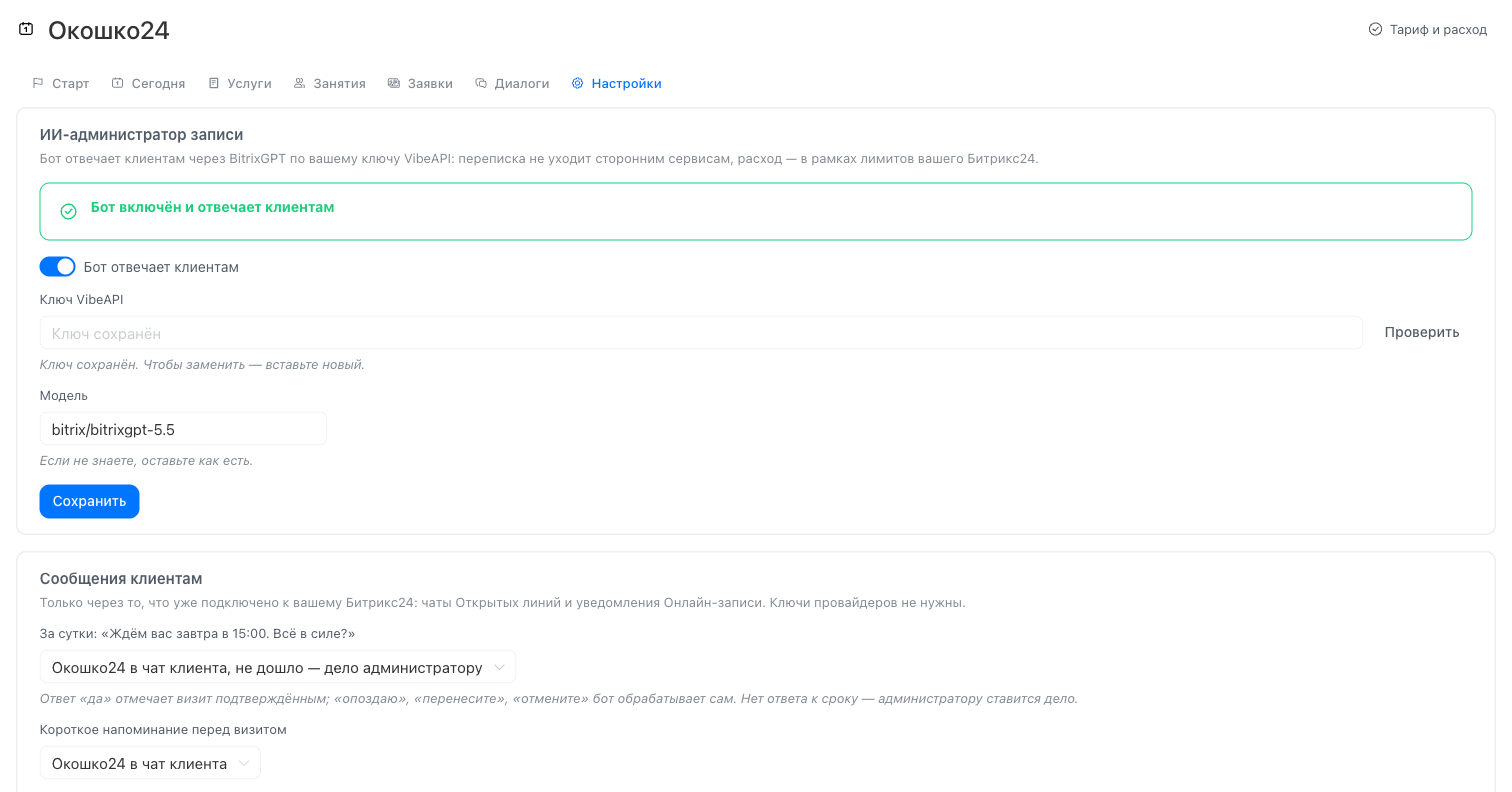
«Настройки» → блок «ИИ-администратор записи».
- Создайте ключ в консоли VibeAPI с областью
vibe:ai. - Вставьте его в поле «Ключ VibeAPI» и нажмите «Проверить».
- Включите «Бот отвечает клиентам» и нажмите «Сохранить». Поле «Модель» можно оставить как есть.
Бот работает через BitrixGPT на ключе вашего портала: запросы расходуют лимиты BitrixGPT вашего Битрикс24. Остаток лимитов смотрите в Битрикс24 — приложение показывает только свой расход. Ключ хранится на портале в зашифрованном виде и обратно в интерфейс не показывается. BitrixGPT доступен на коммерческих тарифах Битрикс24.
Без ключа бот передаёт диалоги оператору, а прайс разбирается без ИИ — по столбцам таблицы.
«Настройки» → «Тариф и расход»: список доступных функций, раздел «Скоро», расход за месяц (разговоры бота, запросы к ИИ и токены по назначению) и признак, работает ли ИИ на вашем ключе и тарифе портала.
Результат работы
- Записи, созданные ботом и администратором, — в Онлайн-записи портала, с клиентом-контактом и карточкой в CRM по выбранной настройке.
- Групповые занятия — обычные брони Онлайн-записи с участниками-клиентами; они занимают время преподавателя и кабинета.
- Статусы визитов, заявок, посещений и журнал разговоров — на портале, видны на экранах приложения и комментариями в таймлайне CRM.
- Дела администратору — там, где нужен звонок или ручная запись.
Что не поддерживается
- Режим «Бот сам предлагает время по застрявшей заявке» и экран «Метрики» помечены «Скоро» и сейчас недоступны.
- Повторных визитов, сообщений «освободилось окно» для индивидуальных записей, возврата клиентов, отзывов и абонементов для групповых занятий в приложении нет.
- SMS от приложения: SMS отправляет только сам Битрикс24 уведомлениями Онлайн-записи.
- Напоминания и «Всё в силе?» для групповых занятий — пока только для индивидуальных записей.
- Перевод ученика из группы в группу и выход из группы через бота — только через администратора.
- Графики «2/2» и другие не недельные графики — только по дням недели.
- Кнопки «записать в один клик» в деле по заявке нет — записывают в Онлайн-записи.
- Загруженный файл прайса на Диск портала не сохраняется.
- Справочных ответов об адресе, парковке и тому подобном из отдельной базы нет: об услугах бот рассказывает по справочнику и полю «Что бот расскажет об услуге».
Ограничения и правила
- Нужен коммерческий тариф Битрикс24 (REST и Онлайн-запись).
- В онлайн-чат сайта после закрытия сессии написать нельзя — это ограничение Битрикс24. Вместо сообщения приложение ставит дело администратору.
- Доставка сообщений в закрытую сессию через Telegram, WhatsApp и другие мессенджеры не проверялась.
- Настройки, ИИ, сообщения клиентам, поиск заявок, справочник услуг, загрузка прайса и управление занятиями доступны только администратору портала.
- Ночью, в тихие часы, бот сам клиентам не пишет — ждёт утра.
- Ответы бота пишет модель: формулировки могут отличаться, но действия (запись только после «да», цены из справочника) контролирует приложение.
- При удалении приложения данные и настройки на портале остаются, если администратор не отметил удаление данных приложения. Если сообщения клиентам отправлял Окошко24, перед удалением нажмите «Вернуть уведомления Битрикс24» — после удаления приложение не сможет вернуть их само.
Если что-то пошло не так
| Ситуация | Что происходит |
|---|---|
| Ключ VibeAPI не задан или бот выключен | бот здоровается и передаёт диалог оператору; в «Тариф и расход» — предупреждение «Ключ VibeAPI не задан» |
| ИИ не ответил вовремя | бот пишет «Секунду, уточню у администратора…» и передаёт диалог оператору |
| Время заняли, пока клиент подтверждал | бот сообщает, что время только что заняли, и предлагает подобрать другое |
| Места в группе закончились при подтверждении | бот предлагает другое занятие или группу |
| Клиента не удалось привязать к CRM при групповой записи | бот передаёт запрос администратору |
| Нет подключённых каналов Открытых линий | в «Сообщения клиентам» — предупреждение и предложение подключить канал в Контакт-центре |
| Нет ресурсов в Онлайн-записи | в разделе «Услуги» — подсказка завести ресурсы в Онлайн-записи Битрикс24 |
| Время серии занятий не влезает в график ресурса или занято | занятие пропускается с понятной причиной |
| Раздел «Настройки» открыл не администратор | сообщение «Настройки — для администратора» |
| Установка завершена не до конца | на «Старт» — предупреждение и просьба открыть приложение администратору |
Поддержка
Вопросы по приложению принимаем в Telegram и в MAX по будням, с понедельника по пятницу, с 9:00 до 18:00 по Москве.