Каскады24: Зависимые поля в карточках CRM
Приложение позволяет настроить динамическое отображение полей в карточках CRM: в зависимости от значения одного поля показываются или скрываются другие поля.
Поддерживаемые сущности: лид, сделка, компания, контакт, смарт-процесс, счёт (новая версия).
Шаг 1. Переход в приложение
После установки перейдите в приложение для начала настройки.
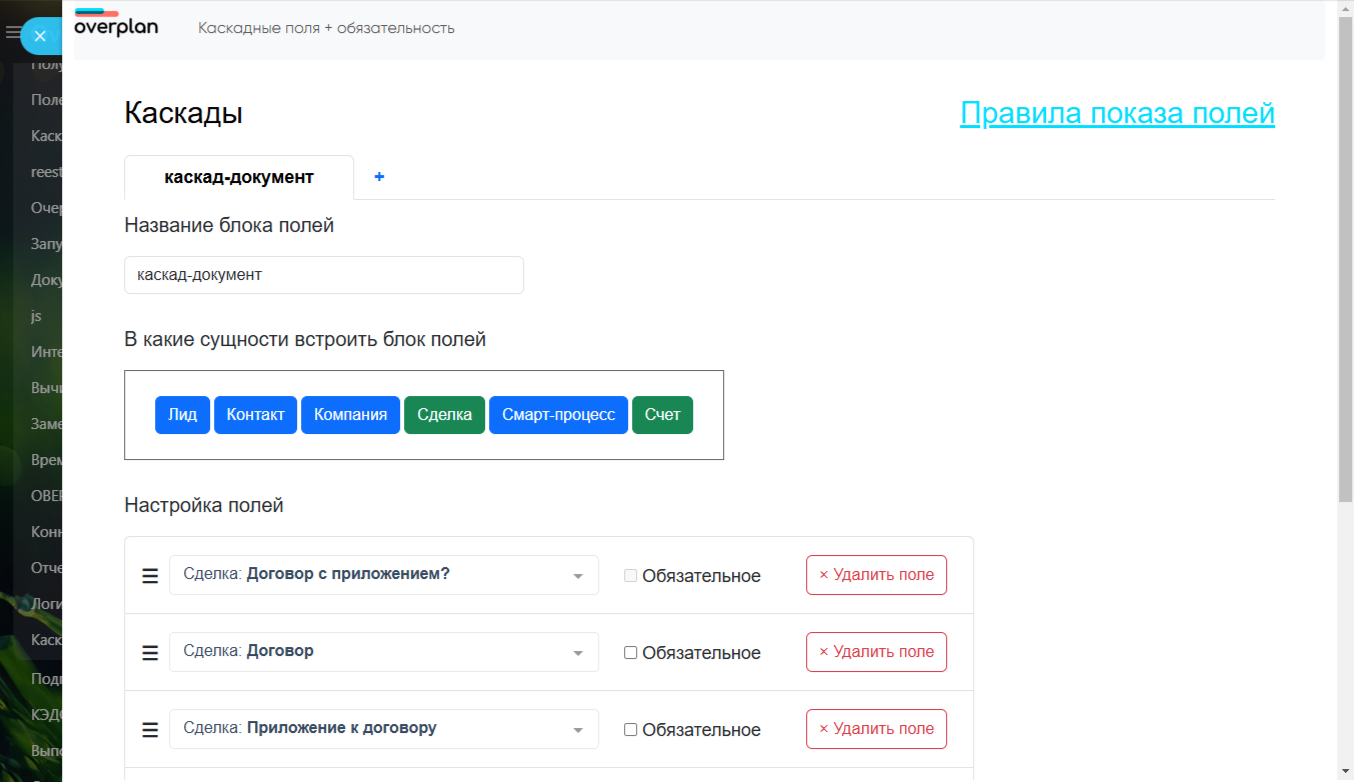
Шаг 2. Выбор сущности
Выберите сущность, для которой хотите создать каскад.
Подсказка
Выбранная сущность или та, для которой уже создан каскад, выделяется зелёным цветом.
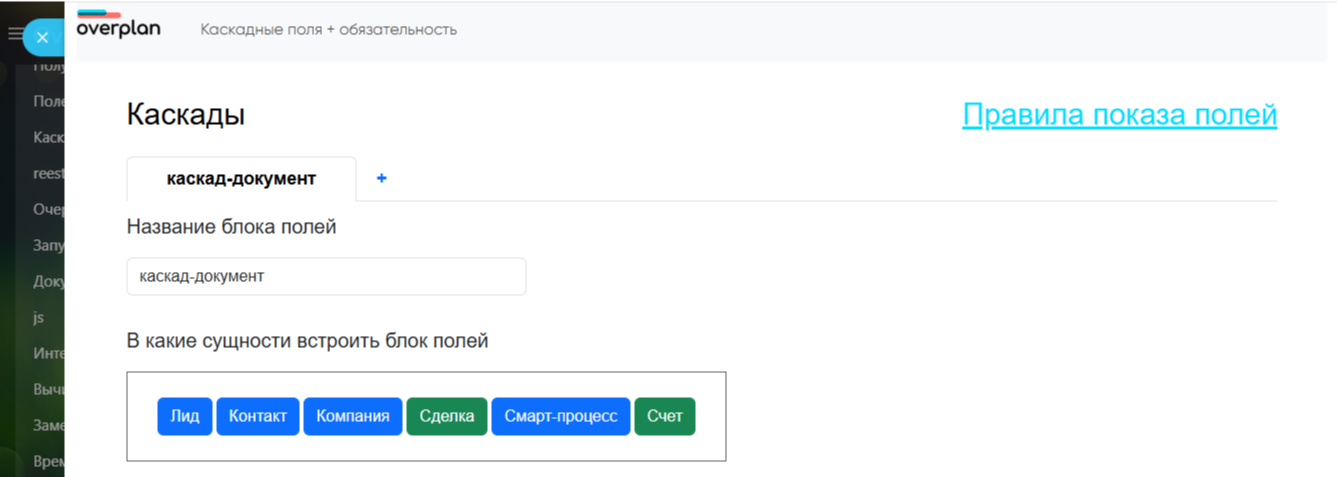
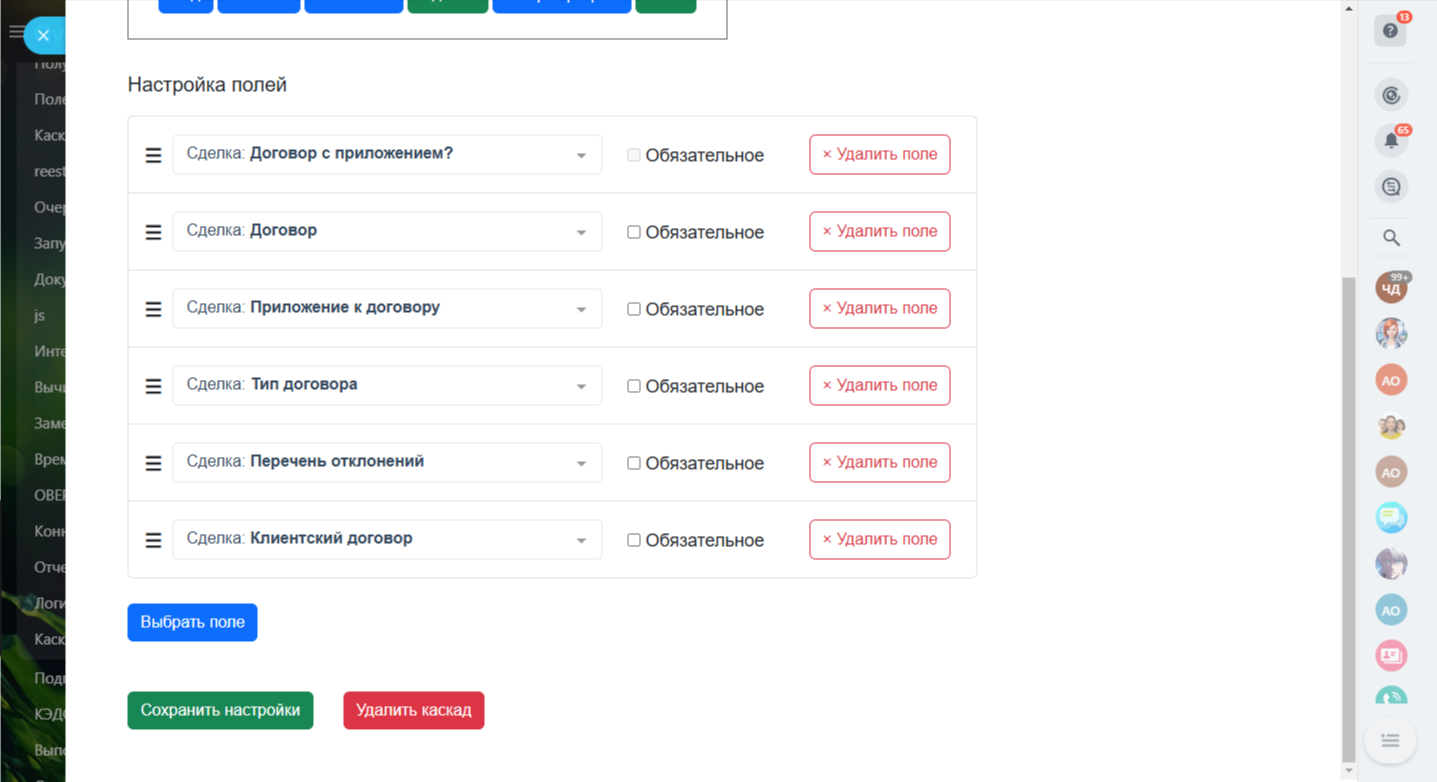
Шаг 3. Добавление полей
Добавьте поля, которые будут участвовать в каскаде, и нажмите «Сохранить настройки».
Обратите внимание
Поля, добавленные на этом этапе, но не задействованные в правилах, будут отображаться всегда.
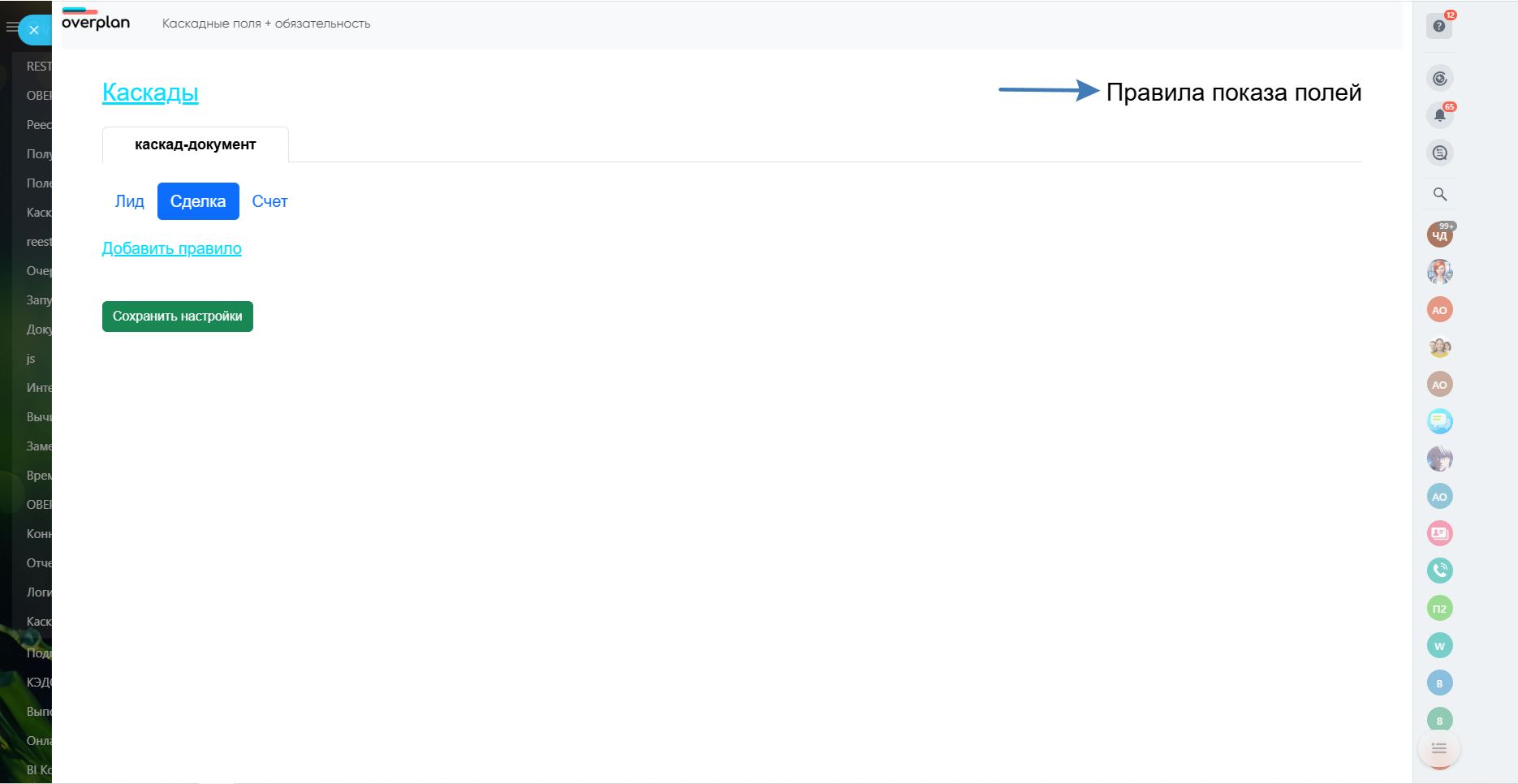
Шаг 4. Настройка правил показа полей
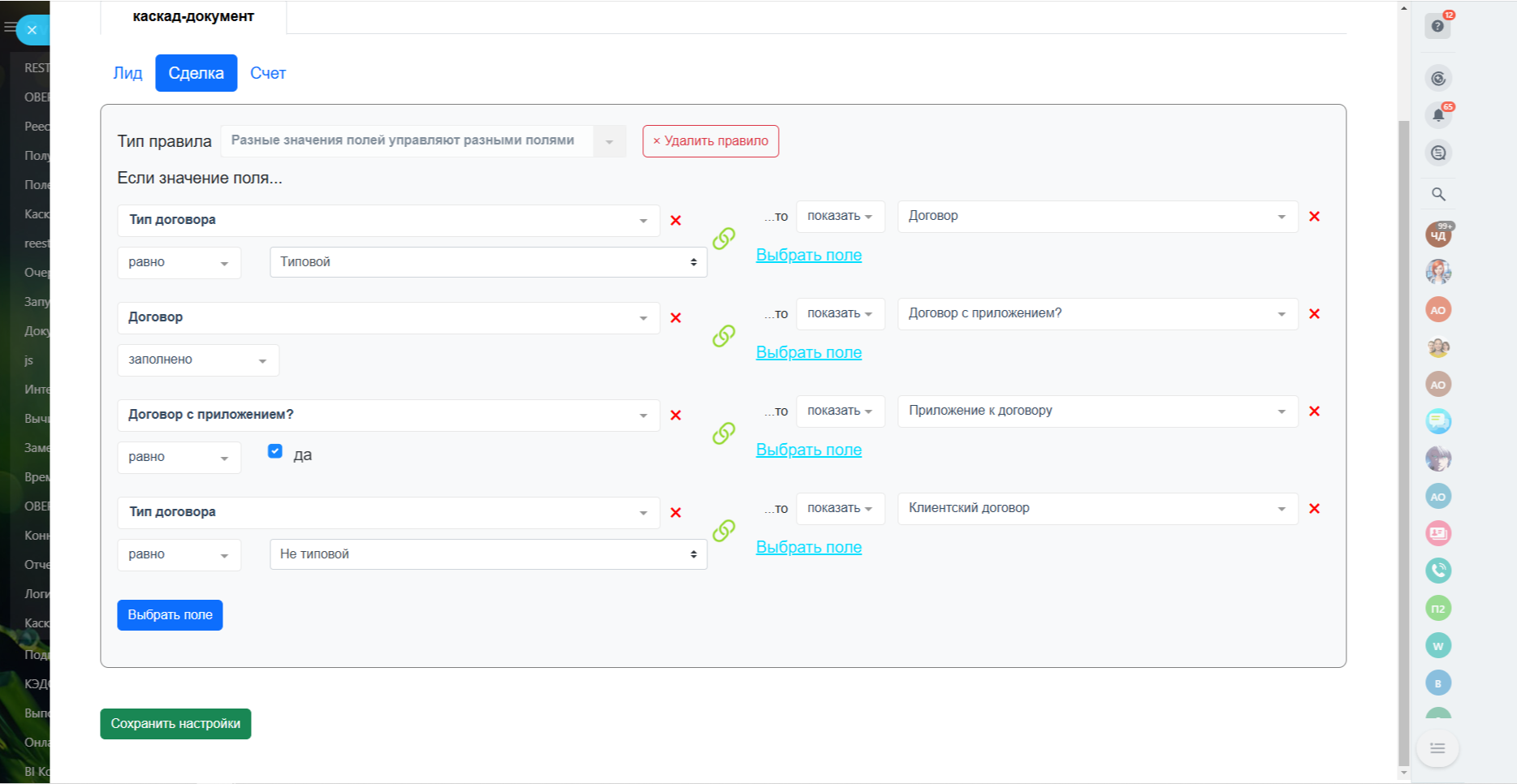
Перейдите на экран «Правила показа полей», выберите сущность и нажмите «Добавить правило».
Типы правил
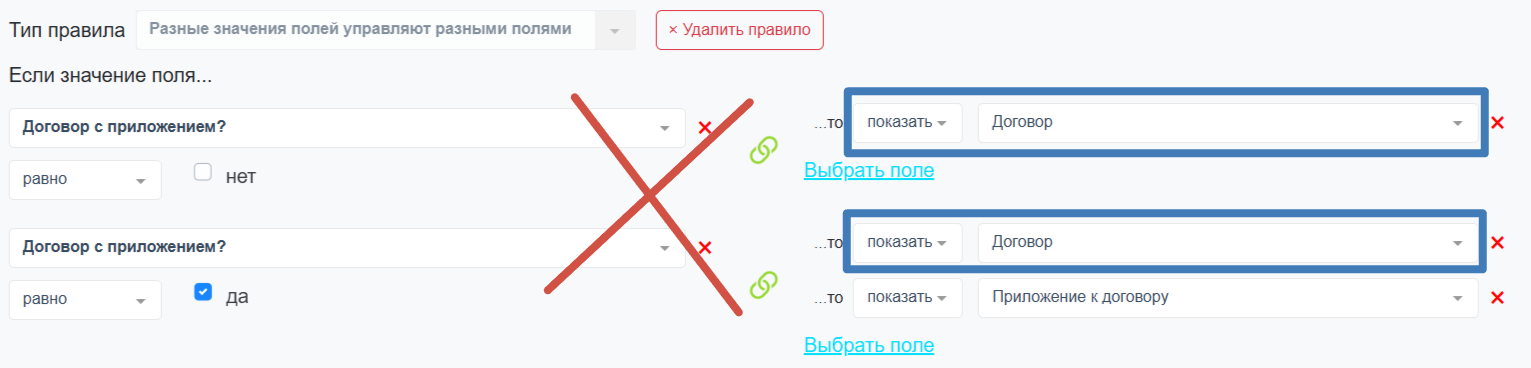
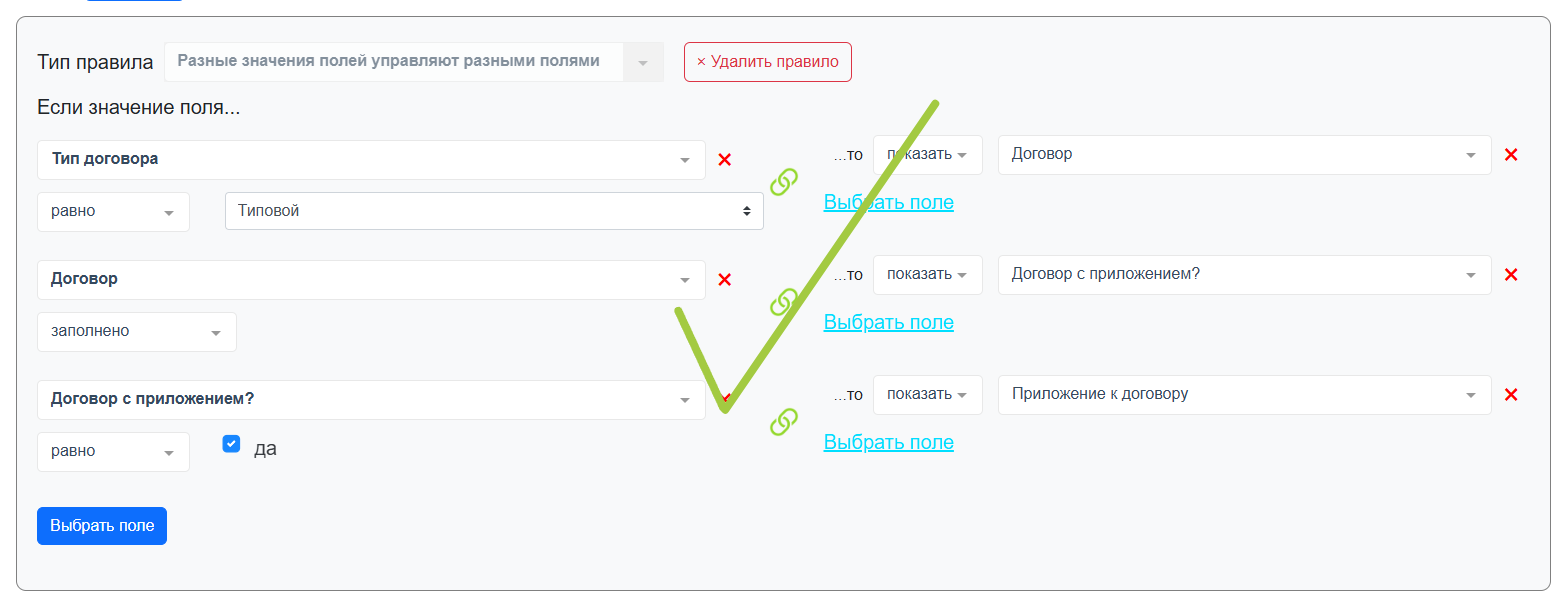
Разные значения полей управляют разными полями
Идеальный вариант для последовательного показа полей: значение одного поля открывает следующее.
Ограничение
В данном варианте одно и то же поле не должно повторяться при разных условиях одного поля.
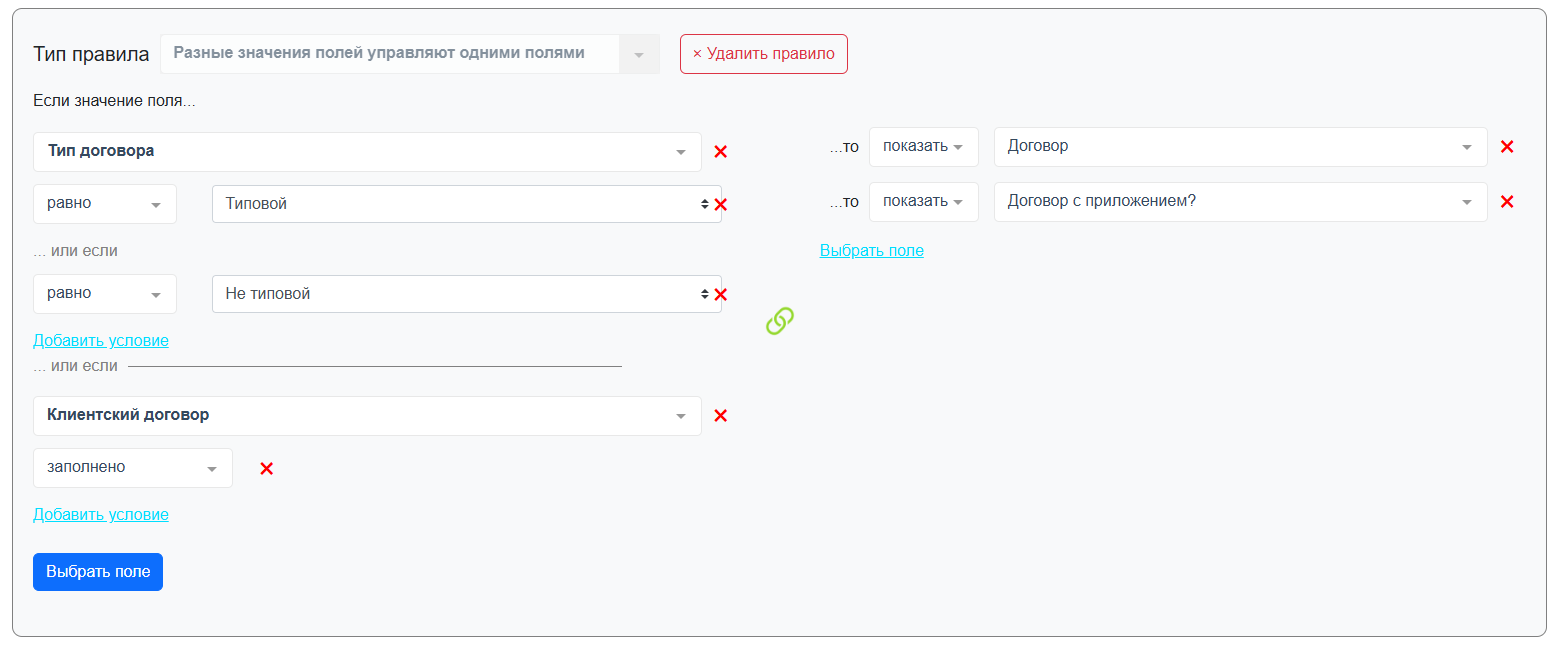
Разные значения полей управляют одними полями
Подходит, когда нужно показывать одинаковый набор полей в зависимости от значений других полей по принципу ИЛИ между условиями.
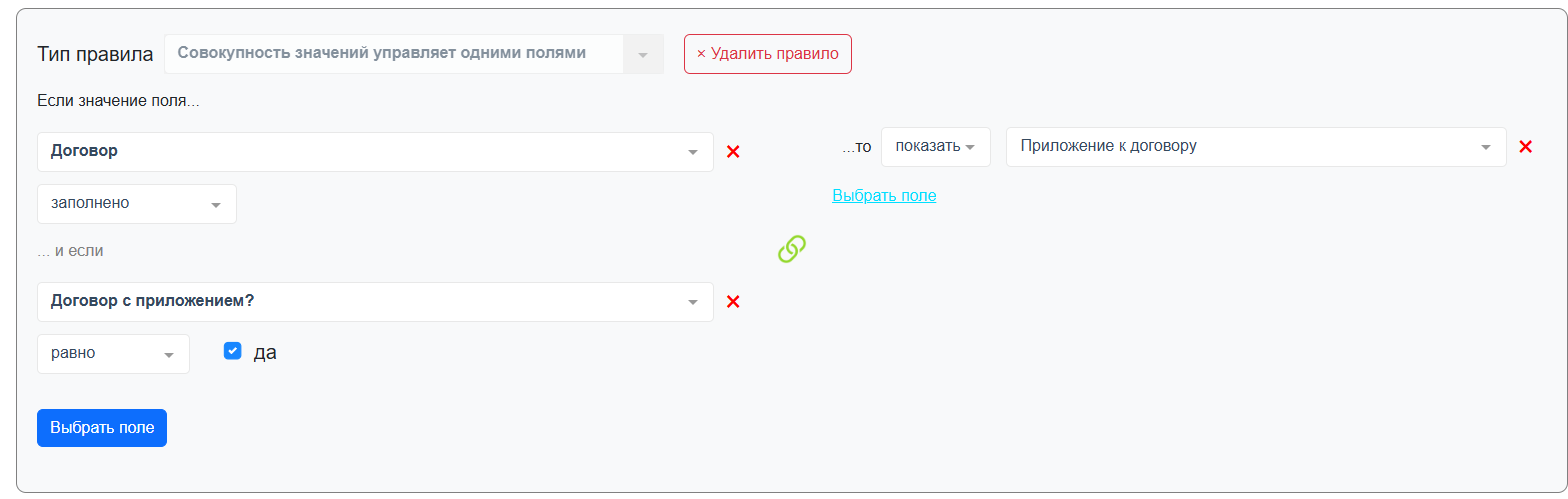
Совокупность значений управляет одним полем
Подходит, когда нужно показывать набор полей только при одновременном выполнении нескольких условий — по принципу И.
Шаг 5. Настройка зависимостей
После выбора типа правила настройте конкретные зависимости между полями.
Важно
При настройке противоречащих правил приложение может работать некорректно. Проверяйте логику правил перед сохранением.
Шаг 6. Добавление поля каскада в карточку
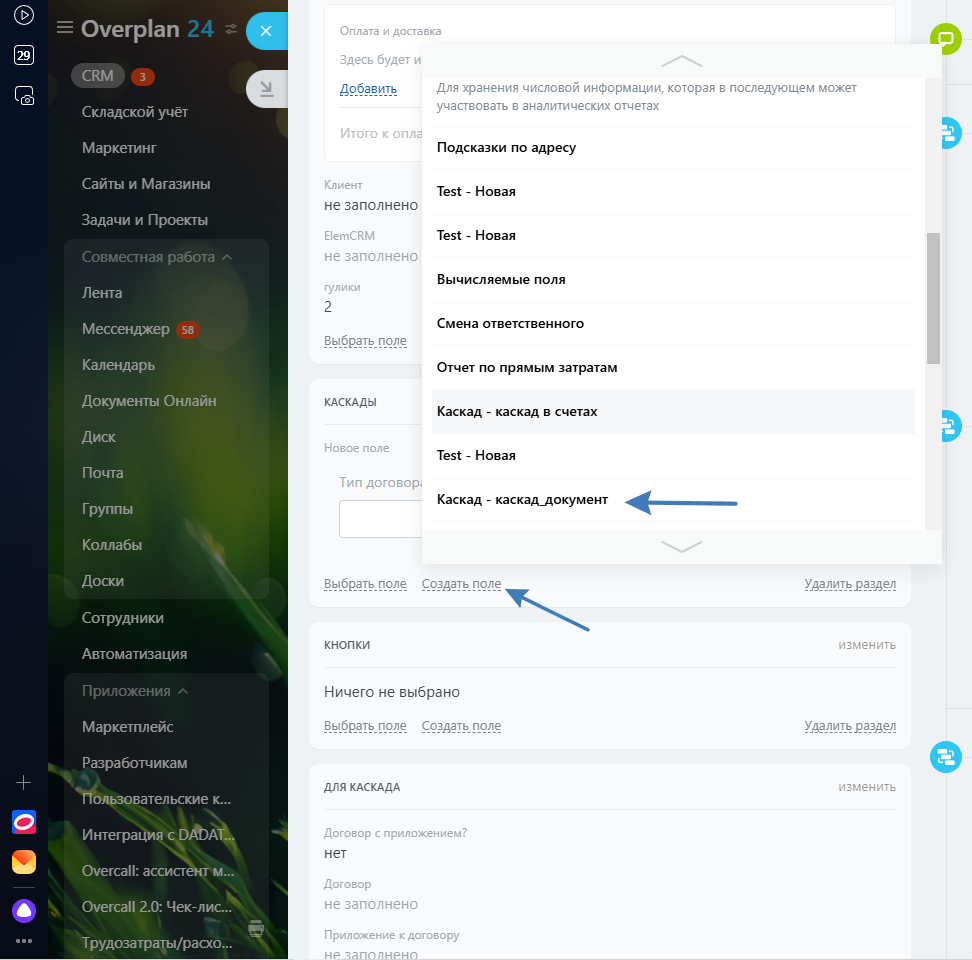
Перейдите в карточку сущности и нажмите «Создать поле».
Из выпадающего списка выберите тип поля:
Каскад — «Название вашего каскада»
Нажмите «Дополнительные поля...», затем в списке «Тип данных» выберите:
Каскад — «Название вашего каскада»
После создания поля нажмите «Выбрать поле» и найдите каскад по названию.
Дополнительно
- Информация, заполненная в каскаде, дублируется в пользовательские поля при нажатии кнопки «Сохранить».
- Для удобства вспомогательные поля можно сделать скрытыми.
Готово
Каскад настроен и готов к работе. Приятного использования! 🎉