Журнал документов — реестр договоров и писем
Приложение ведёт реестр документов компании прямо в Битрикс24: регистрация с номером по правилам компании, статусы, сроки, файлы и права. Документы штатного генератора CRM попадают в журнал сами.
Журнал открывается из левого меню портала, а в карточках сделки, компании, контакта, счёта и смарт-процесса появляется вкладка «Документы» с документами этой записи.
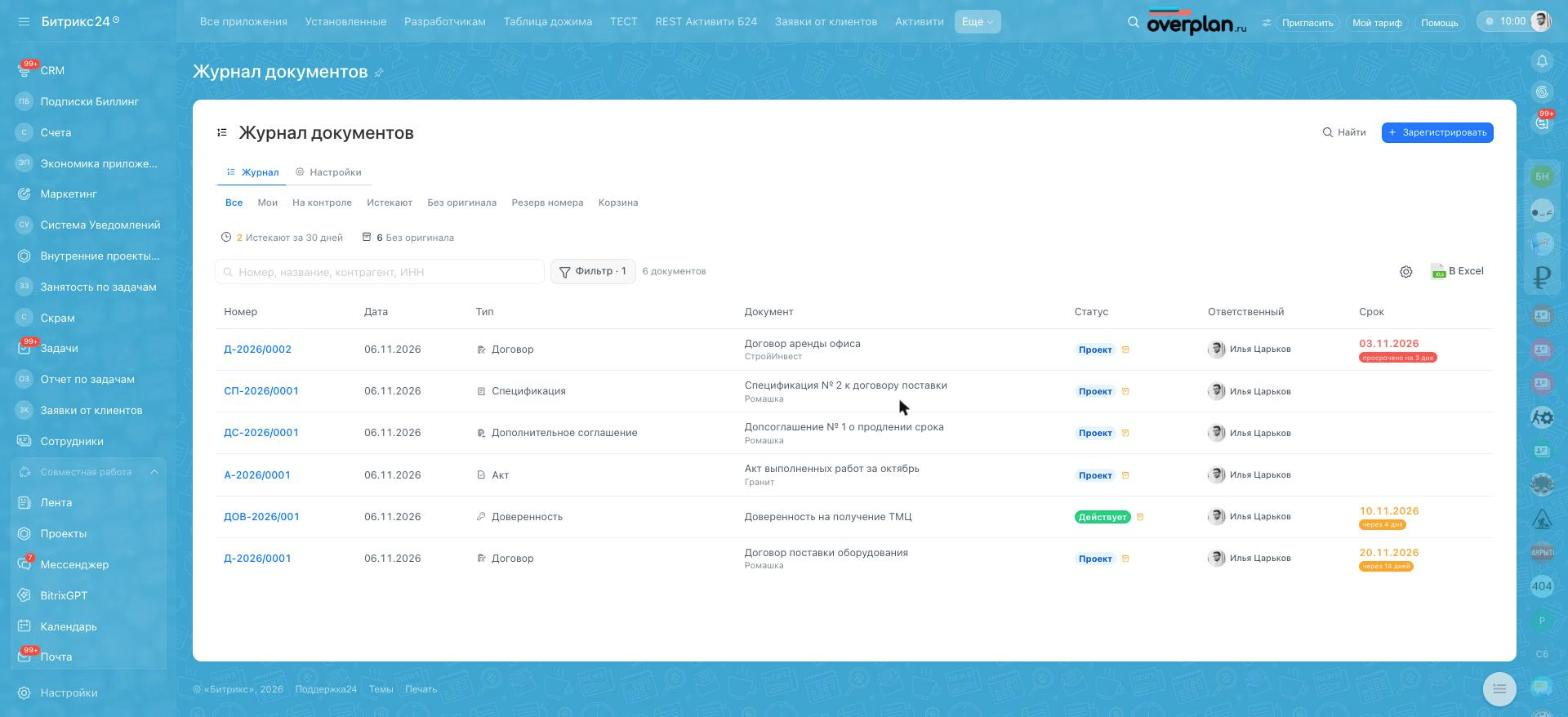
Шаг 1. Первый запуск
При первом открытии приложение предложит набор типов документов:
- Продажи — договор, дополнительное соглашение, спецификация, акт, доверенность;
- Делопроизводство — входящие, исходящие, приказы, служебные записки.
Можно выбрать оба набора: общие типы заводятся один раз. Типы, их поля и статусы потом правятся как угодно.
Юрлица подтягиваются сами
Наши юридические лица берутся из раздела CRM «Мои компании». У каждого свой код для шаблона номера и свой счётчик.
Шаг 2. Нумерация
Номер собирается из токенов в настройках типа: {PREFIX} — префикс, {YYYY} и {YY} — год, {MM} — месяц, {N} или {N:4} — счётчик с ведущими нулями, {ORG} — код юрлица, {DEPT} — код подразделения.
Например, {PREFIX}-{YYYY}/{N:4} даёт Д-2026/0001. Следующий номер показывается прямо под полем.
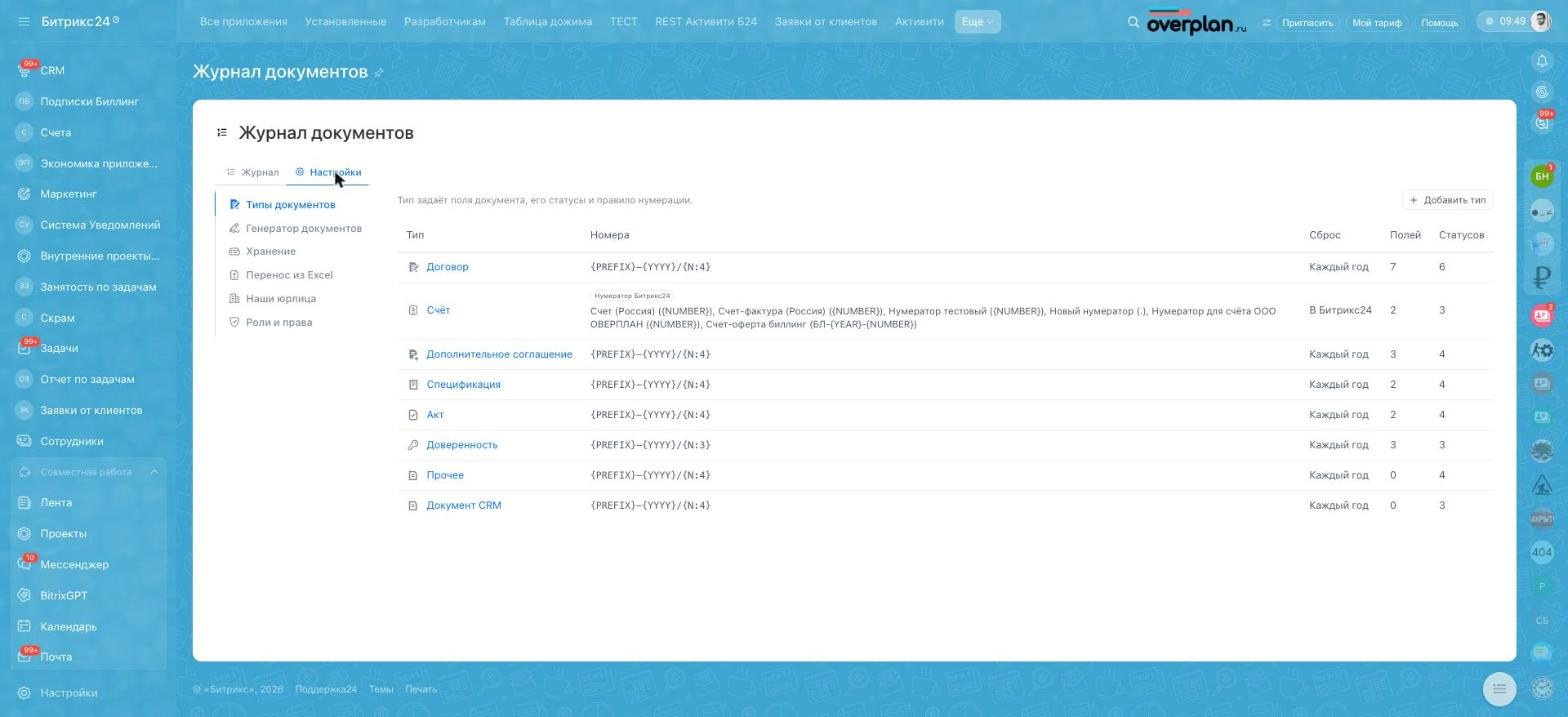
Счётчик сбрасывается никогда, каждый год или каждый месяц и ведётся отдельно по типу, юрлицу и периоду.
Переход со старого журнала
Поле «Следующий номер будет» в настройках типа позволяет продолжить нумерацию с нужного значения — например, если переходите в середине года.
Шаг 3. Регистрация документа
Кнопка «Зарегистрировать» в правом верхнем углу. Обязательны только тип и название, остальные поля зависят от типа.
Два переключателя меняют поведение номера:
- Указать номер вручную — для входящих со своим номером и для переноса старого журнала;
- Только зарезервировать номер — номер занимается сразу, документ становится черновиком во вкладке «Резерв номера». Пригодится, когда номер нужен в печатной форме раньше самого документа.
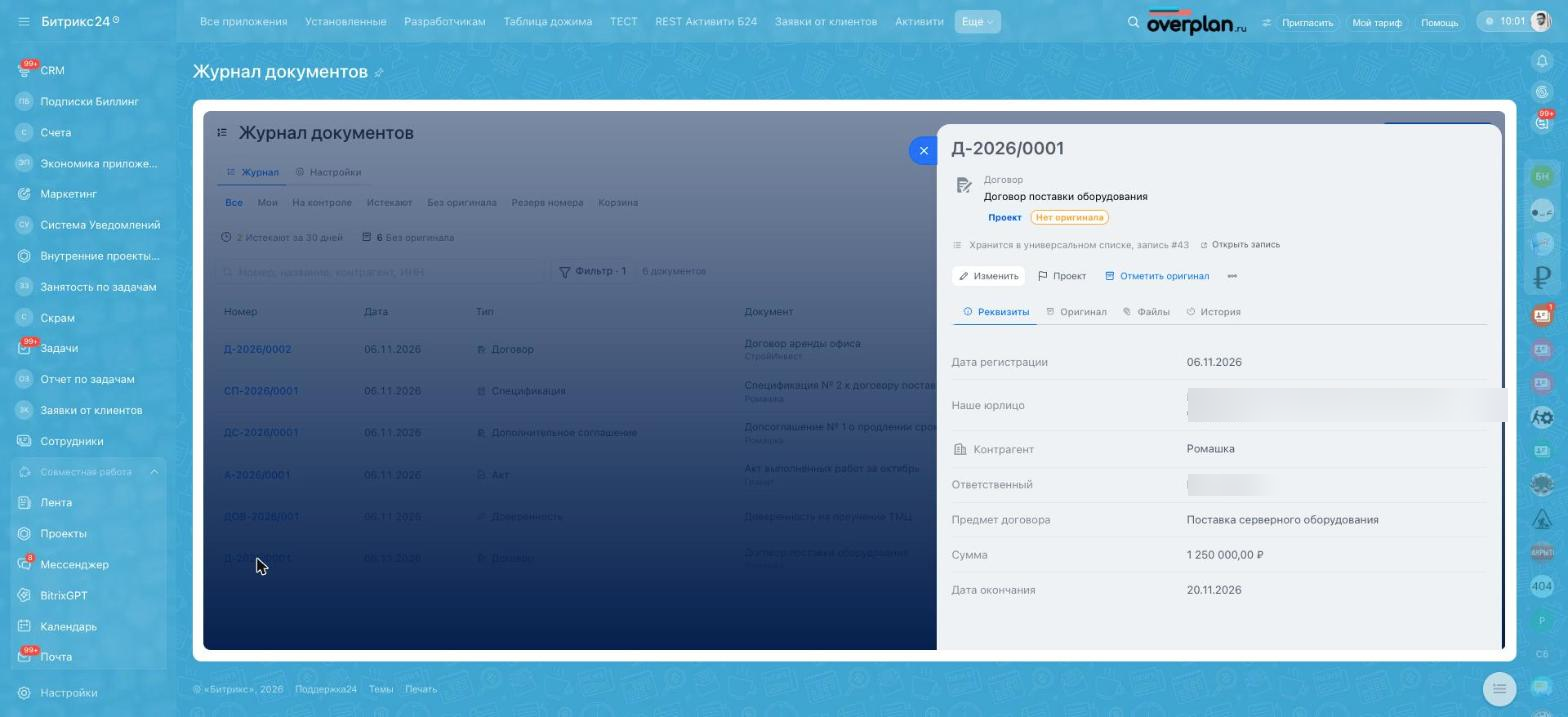
Номер не переиспользуется
Выданный номер не меняется. Ошибочный документ аннулируют: он остаётся в журнале зачёркнутым, с причиной, и дыр в нумерации не появляется. Удаление в корзину — только для дублей и тестовых записей, и доступно администратору журнала.
Шаг 4. Документы генератора CRM
Если в компании пользуются штатным генератором документов, ничего менять не нужно: созданные им документы попадают в журнал сами — с номером штатного нумератора, привязкой к сделке и компании, контрагентом и вашим юрлицом из реквизитов.
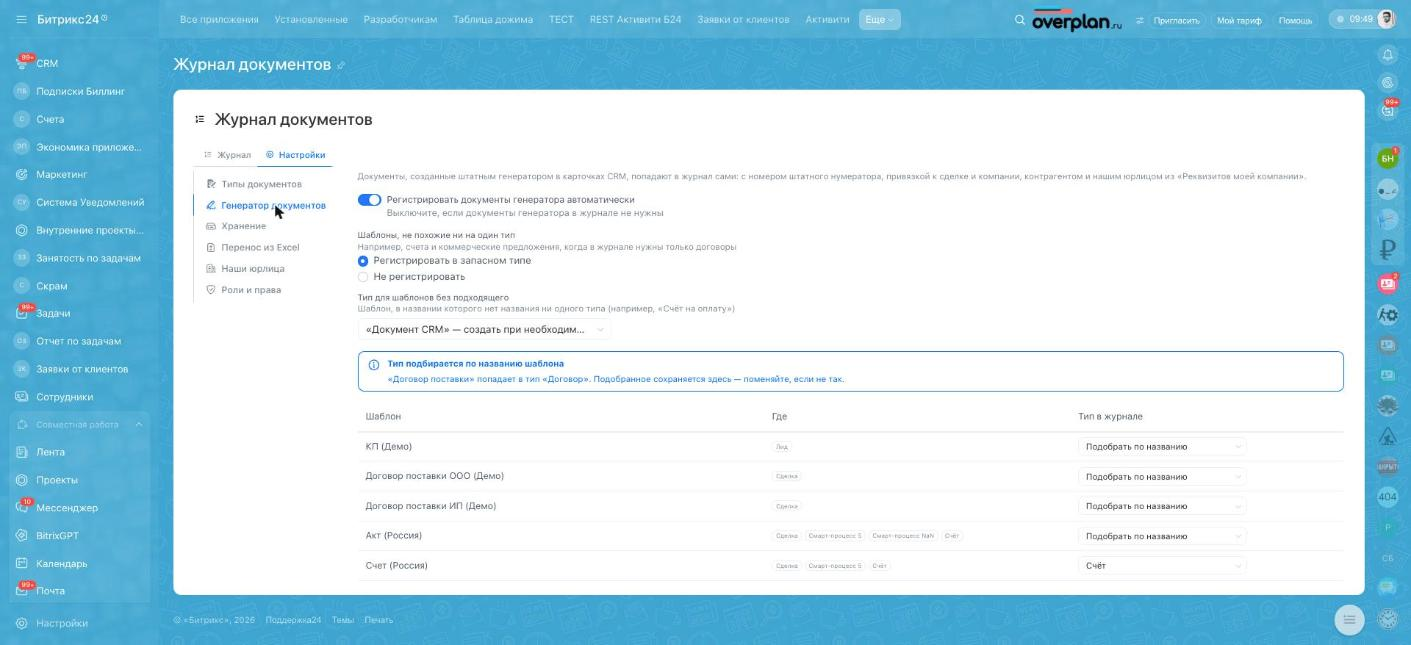
Какой тип журнала получит документ, решает правило «шаблон → тип». Без явного правила тип подбирается по названию шаблона.
Документы, созданные раньше
Кнопка «Загрузить созданные раньше» разово переносит в журнал документы, сделанные генератором до установки приложения. Повторный запуск ничего не задваивает.
Шаг 5. Сроки и напоминания
Поле-дата в типе помечается как контрольная дата: срок исполнения входящего, дата окончания договора, срок действия доверенности.
- Пороги по умолчанию — за 30 и за 7 дней, в день наступления и при просрочке.
- Напоминание уходит ответственному, контролёру и наблюдателям в центр уведомлений Битрикс24.
- Каждый порог срабатывает один раз; если дату перенесли, отметки сбрасываются.
- У договора с автопролонгацией срок сдвигается сам, в истории появляется запись.
Дата договора в карточке компании
Дата окончания ближайшего договора записывается в карточку компании в поле «Договор до» — по нему работают штатные фильтры и отчёты CRM.
Шаг 6. Перенос архива
Два разных пути, и путать их не стоит.
Реквизиты есть — «Настройки → Перенос из Excel»: файл xlsx или CSV, колонки подбираются по названиям, предпросмотр показывает, что куда ляжет и какие строки не пройдут. Повторная загрузка ничего не задваивает.
Есть только сканы — кнопка «Пачкой» рядом с «Зарегистрировать»: до пятидесяти файлов за раз, каждый становится документом с номером по правилам типа, названием берётся имя файла.
Обратно реестр выгружается кнопкой «В Excel» — ровно то, что видно с текущими фильтрами и вашими правами.
Шаг 7. Хранение на портале
Документы могут жить не только в приложении, но и на самом портале.
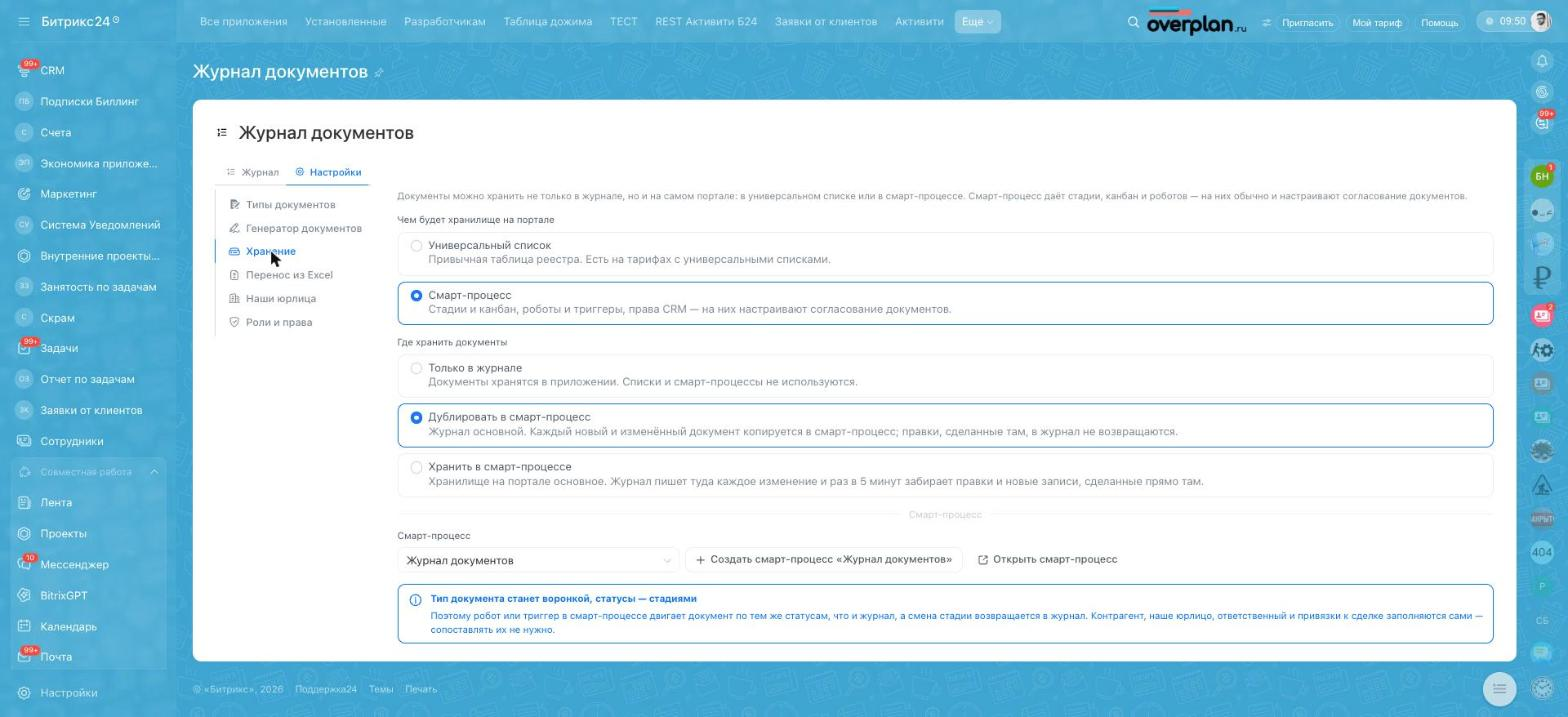
| Режим | Что происходит |
|---|---|
| Только в журнале | Портал не используется |
| Дублировать | Журнал основной, копия уходит на портал |
| Хранить на портале | Хранилище портала основное: журнал пишет туда и забирает оттуда правки |
Хранилище на выбор — универсальный список (привычная таблица) или смарт-процесс (стадии, канбан, роботы и права CRM). В смарт-процессе тип документа становится воронкой, а статусы — стадиями, поэтому робот CRM двигает документ по тем же статусам, что и журнал.
Требования к тарифу
Универсальные списки и смарт-процессы доступны не на всех тарифах Битрикс24. Без них журнал работает в режиме «только в приложении» — остальной функционал не меняется.
Шаг 8. Разбор и проверка документов
Необязательная возможность, по умолчанию выключена. Включается в «Настройки → Искусственный интеллект» и работает на вашем ключе: приложение обращается к BitrixGPT через VibeAPI Битрикс24 по ключу, который вы укажете. Тексты документов уходят в ИИ Битрикса, а не стороннему сервису, и расходуют лимиты вашей подписки BitrixGPT.
Разобрать реквизиты — приложение достаёт из файла дату документа, контрагента и поля типа и заполняет ими пустые поля. Введённое руками не перебивается. Контрагент ищется в CRM по ИНН и привязывается только при однозначном совпадении.
Проверить документ — вкладка «Проверка» в карточке. Приложение сверяет файл с тем, что записано в журнале, и показывает расхождения (сумма, срок, номер, контрагент) и то, на что стоит обратить внимание (автопролонгация, односторонний отказ, неустойка, стопроцентная предоплата, отсутствие срока).
Это подсказка, а не юридическое заключение
Каждый пункт подтверждается дословной цитатой из документа — пункт, который нечем подтвердить, до карточки не доходит. Но модель читает текст и может ошибаться: решение принимает человек, и для того под каждым пунктом стоит цитата.
Разбираются DOCX и PDF с текстовым слоем. У скана текстового слоя нет, и приложение об этом скажет.
Шаг 9. Роли и права
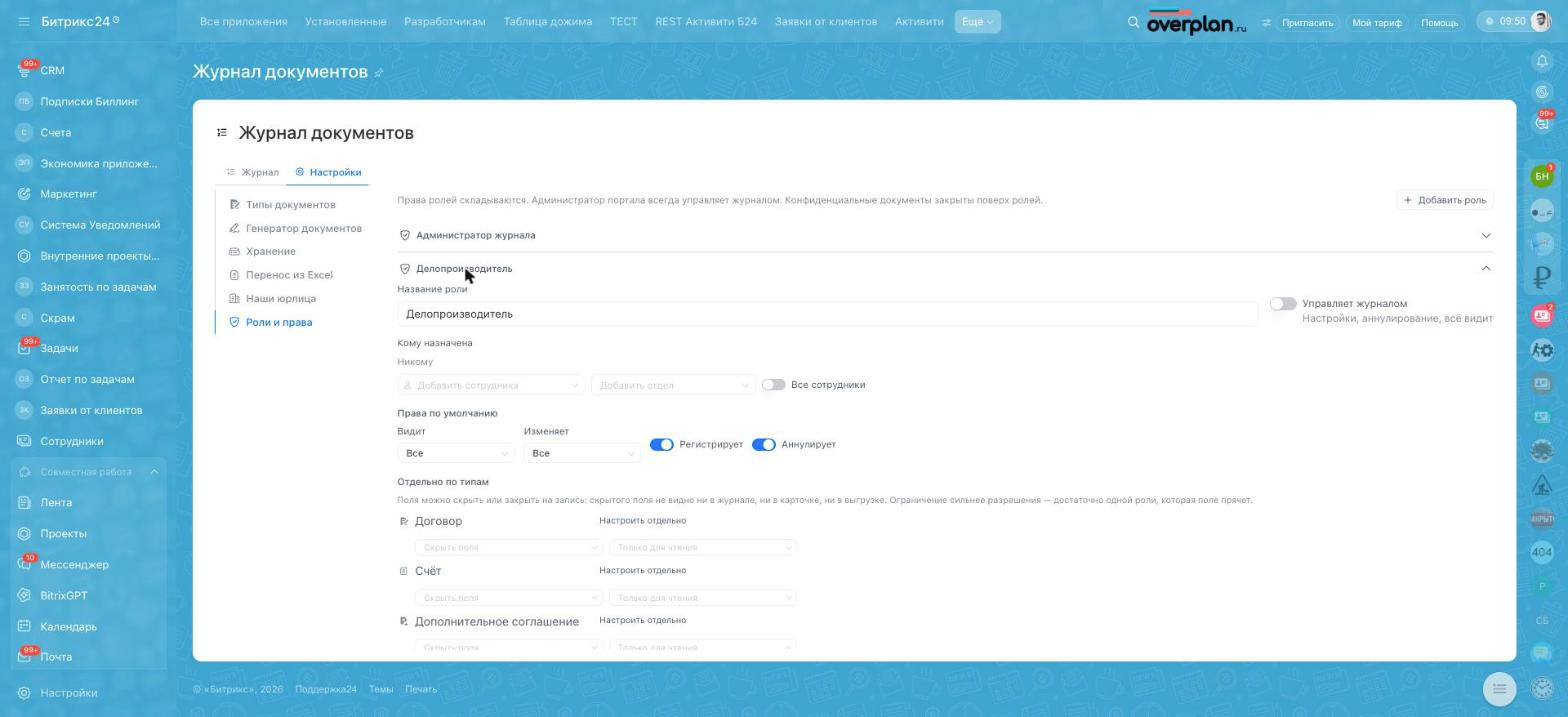
Роль назначается сотруднику, подразделению или всем. Права нескольких ролей складываются в пользу сотрудника.
По каждому типу настраиваются просмотр и изменение с уровнями нет / свои / подразделение / все, а также регистрация и аннулирование. «Свои» — документы, где сотрудник ответственный, автор или наблюдатель.
Конфиденциальные документы
У типа есть флаг «конфиденциально»: такой документ видят только ответственный, автор, допущенные и администратор журнала — независимо от ролей.
Роботы в автоматизации CRM
В автоматизации лидов, сделок, предложений, счетов и смарт-процессов доступны три робота журнала:
- Зарегистрировать документ — заводит документ и привязывает его к текущему объекту CRM, возвращает номер и ссылку;
- Зарезервировать номер — выдаёт номер, не создавая документ;
- Сменить статус документа — двигает документ по статусам из сценария.
Компании и контакты
Роботов приложений Битрикс24 в компаниях и контактах не поддерживает — это ограничение платформы, а не приложения.
Чего приложение не делает
Честный список, чтобы не было завышенных ожиданий:
- не создаёт документы по шаблонам — это делает штатный генератор Битрикс24, а журнал подхватывает созданное им;
- не подписывает документы и не выпускает электронную подпись: статусы «Подписан», «Действует» — учётные отметки;
- не передаёт документы в ЭДО (Диадок, СБИС, Контур);
- не заменяет маршруты согласования с волнами и заместителями: журнал меняет статус роботом, сложное согласование настраивается на смарт-процессе;
- не хранит файлы вместо Диска — они лежат на Диске портала, журнал ведёт реестр и права к нему.
Поддержка
Вопросы и заявки — contact@regiomedia.ru. Полное руководство пользователя с листом приёмки — на regiomedia.ru/docjournal/manual.