Пользовательские кнопки в карточках CRM
Приложение добавляет в карточки CRM и в чаты сущностей собственные кнопки, которые по нажатию выполняют нужное действие: запускают бизнес-процесс (или целую цепочку БП), создают документ, заводят запись в универсальный список или открывают ссылку. Всё настраивается в интерфейсе приложения — без программирования. Кнопка размещается в карточке как пользовательское поле и при необходимости дублируется в боковой панели чата сущности.
Для кого
- Администраторам и интеграторам — добавить в CRM нужные действия без разработки и доработок портала.
- Руководителям и владельцам процессов — стандартизировать работу: команда выполняет действия одинаково, одной кнопкой.
- Менеджерам — меньше рутины: нужный процесс, документ или ссылка в один клик из карточки и из чата.
Поддерживаемые сущности
Лиды, Сделки, Контакты, Компании, Счета, Предложения (сметы) и смарт-процессы.
Установка и первый запуск
После установки приложения из Битрикс24.Маркет перейдите в него для начала настройки.
Шаг 1. Создание и оформление кнопки
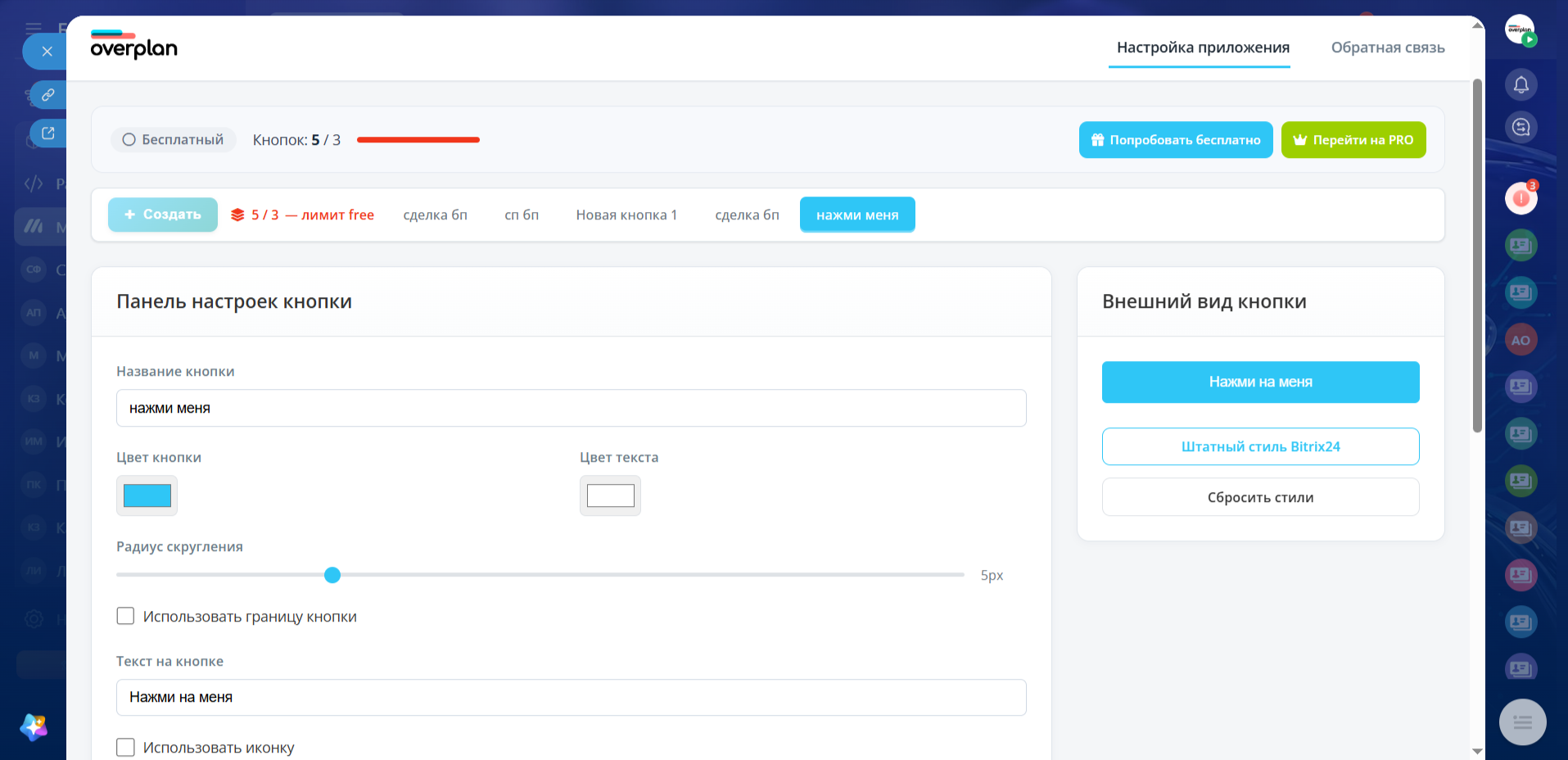
Дайте кнопке название и настройте её внешний вид:
- Текст на кнопке
- Цвет фона и текста
- Радиус скругления углов
- Граница (толщина и цвет)
- Иконка (Font Awesome) перед текстом
Справа — блок «Внешний вид кнопки» с живым предпросмотром. Кнопка «Штатный стиль Bitrix24» быстро применяет стандартное оформление, «Сбросить стили» — возвращает значения по умолчанию.
Шаг 2. Действие кнопки
Выберите сущность и назначьте кнопке действие. Доступны:
| Действие | Что делает |
|---|---|
| Запустить бизнес-процесс | Запускает выбранный БП. Если процессу нужны параметры — при нажатии открывается форма их ввода |
| Создание документа | Создаёт документ по шаблону (документогенератор) для текущей записи |
| Создать элемент списка | Добавляет запись в универсальный список Битрикс24; поля заполняются значениями из карточки по таблице соответствия |
| Перейти по произвольной ссылке | Открывает заданный URL |
| Перейти по ссылке из поля CRM | Открывает ссылку из выбранного поля записи |
| Настройки кнопки в чате | Выводит кнопку в боковой панели чата сущности (см. «Кнопки в чате») |
| Запустить цепочку БП (PRO) | Несколько бизнес-процессов по очереди, в фоне, с паузами между шагами |
| Переход по ссылке с параметром (PRO) | Подставляет значение поля записи в шаблон ссылки |
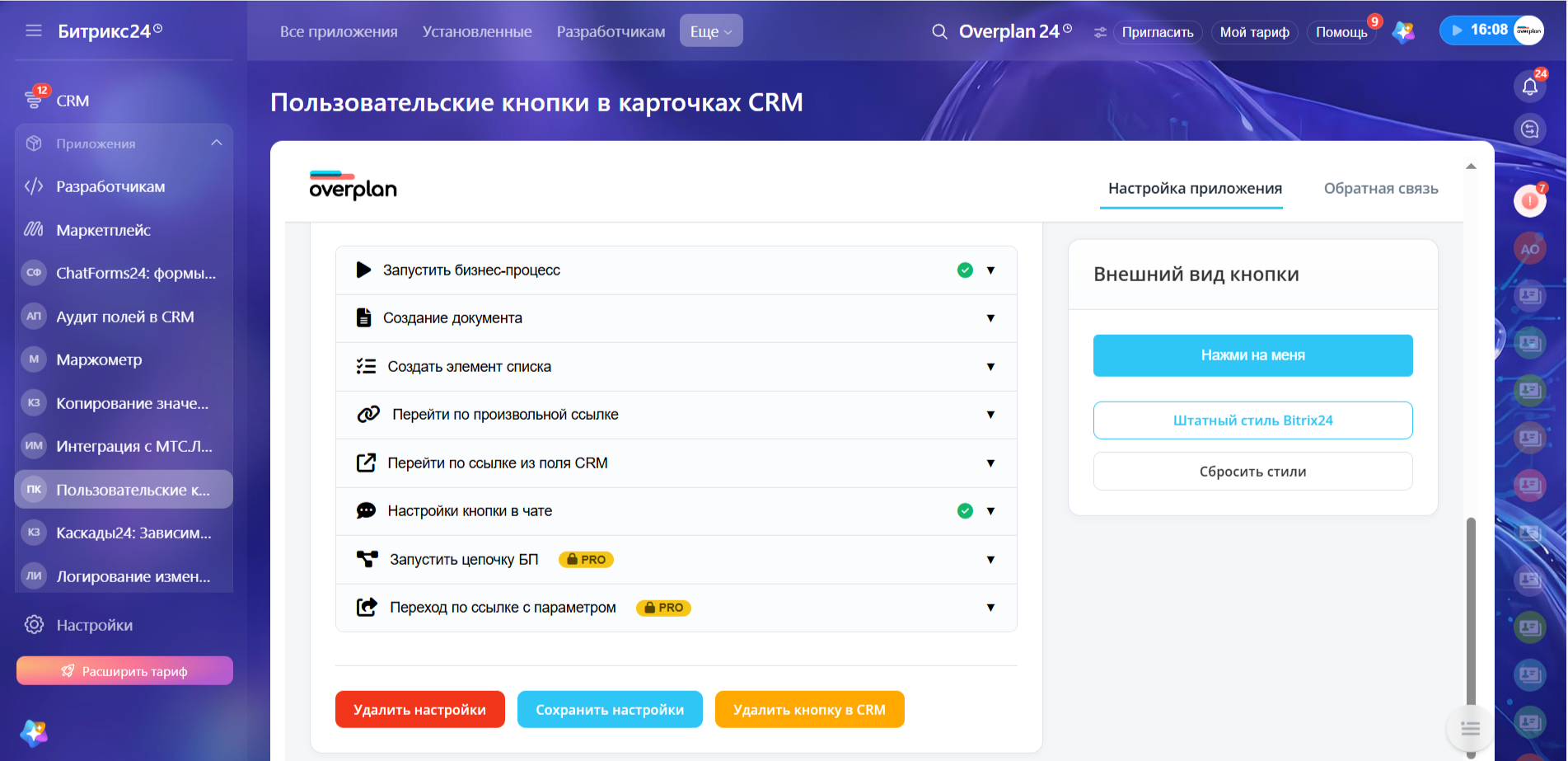
После настройки нажмите «Сохранить настройки», затем «Создать кнопку в карточках CRM». Позже настройки можно изменить, а кнопку убрать из карточек — «Удалить кнопку в CRM».
Параметры бизнес-процесса
Если у выбранного БП есть параметры, при нажатии кнопки открывается форма их ввода. Поддерживаемые типы параметров:
Строка, целое число, число, e-mail, телефон, сайт, текст, список (варианты), привязка к пользователю, дата и время, «да/нет».
Параметры бывают одиночными и множественными. Пока обязательные параметры не заполнены, кнопка запуска неактивна.
Шаг 3. Добавление поля-кнопки в карточку
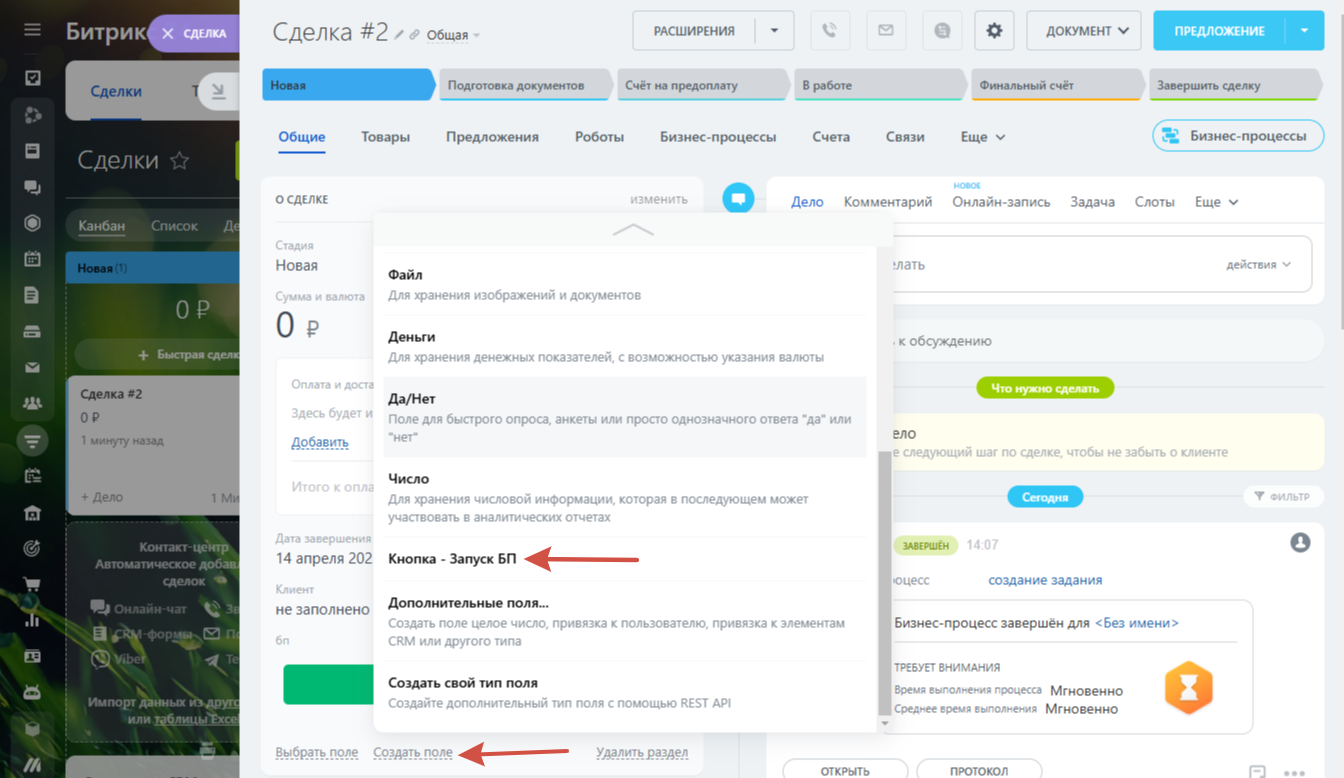
Перейдите в карточку нужной сущности и нажмите «Создать поле».
Из выпадающего списка выберите тип поля:
Кнопка — «Название вашей кнопки»
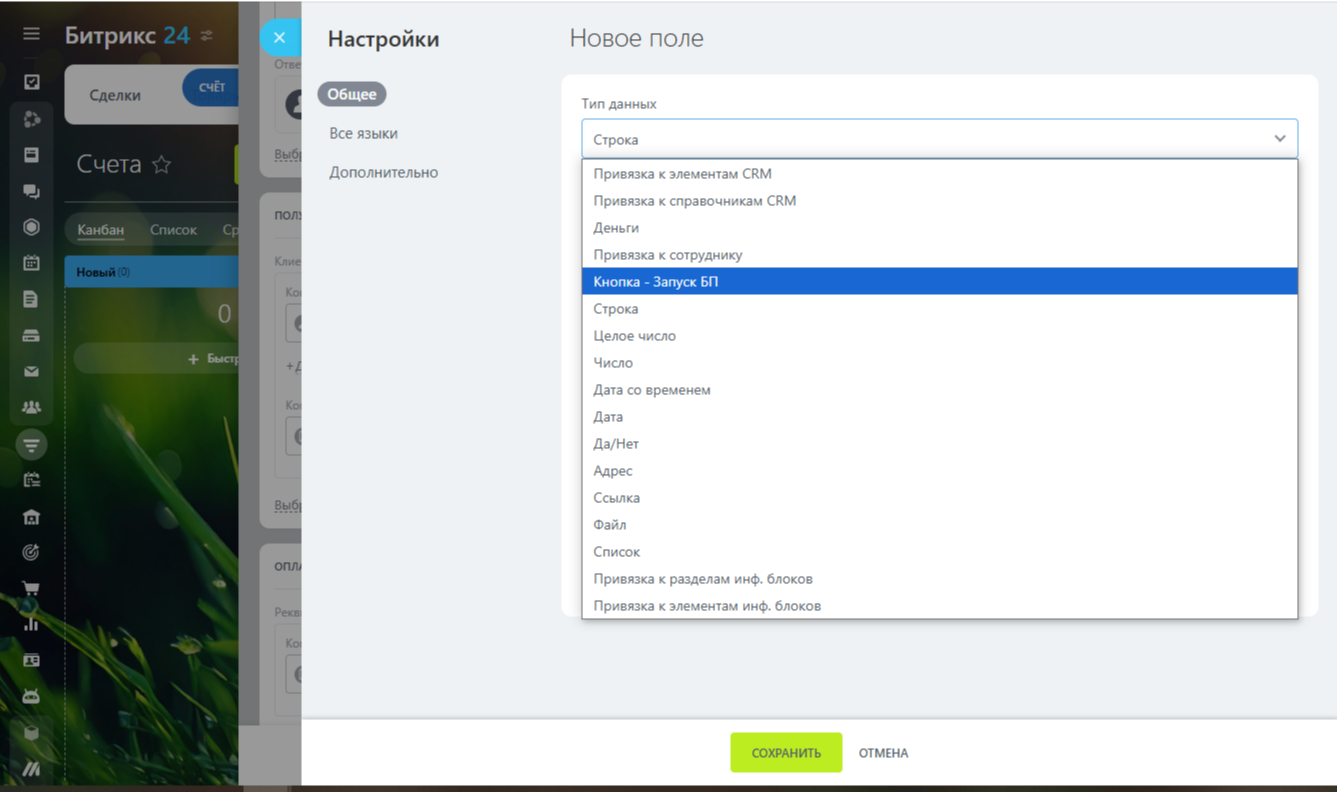
Нажмите «Дополнительные поля...», затем в появившемся окне в списке «Тип данных» выберите:
Кнопка — «Название вашей кнопки»
Шаг 4. Отображение кнопки в карточке
После создания поля нажмите в карточке «Выбрать поле» и найдите кнопку по названию поля. В карточку можно добавить несколько кнопок.
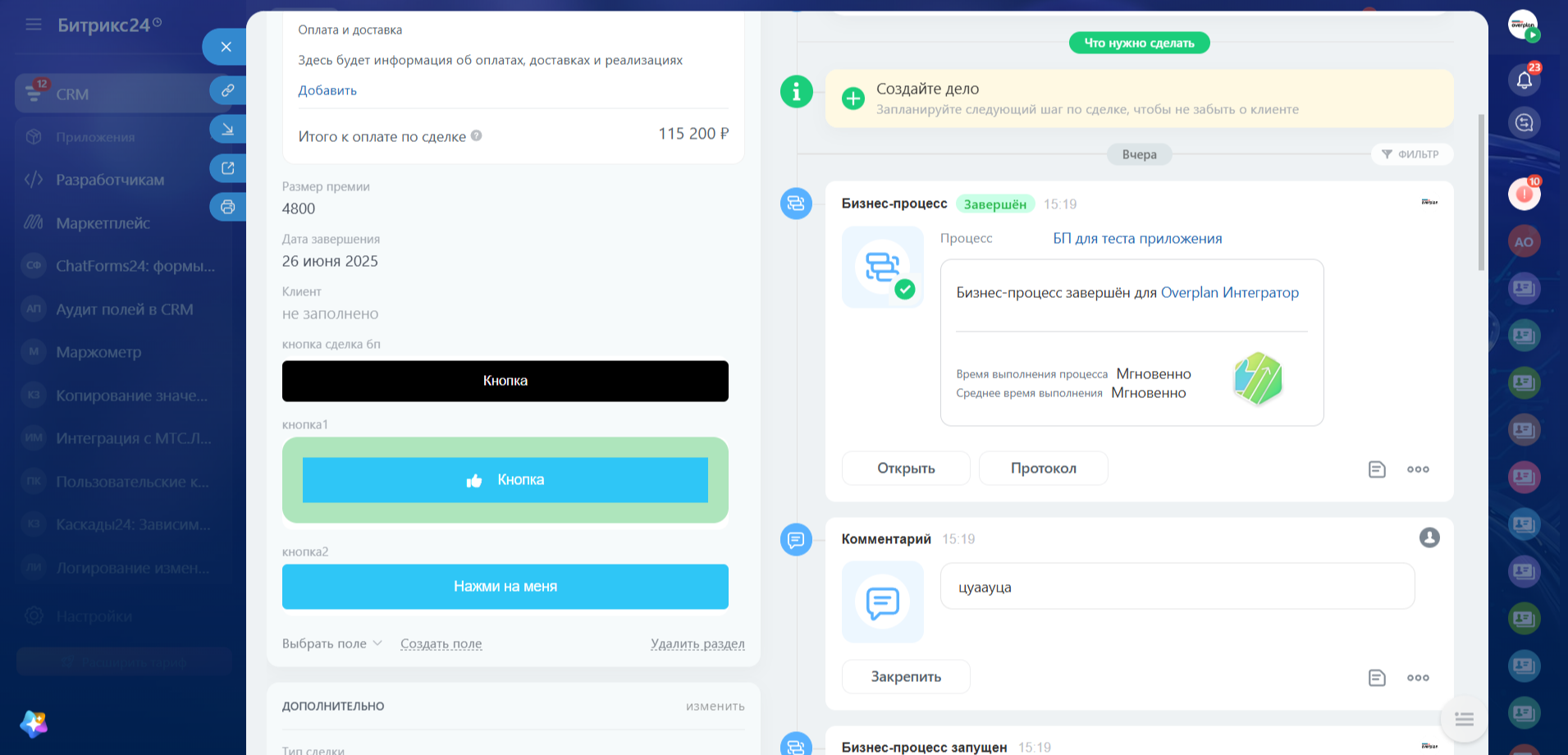
Кнопки в чате
Кнопку можно вывести не только в карточку, но и в чат сущности. Для этого при настройке включите «Настройки кнопки в чате».
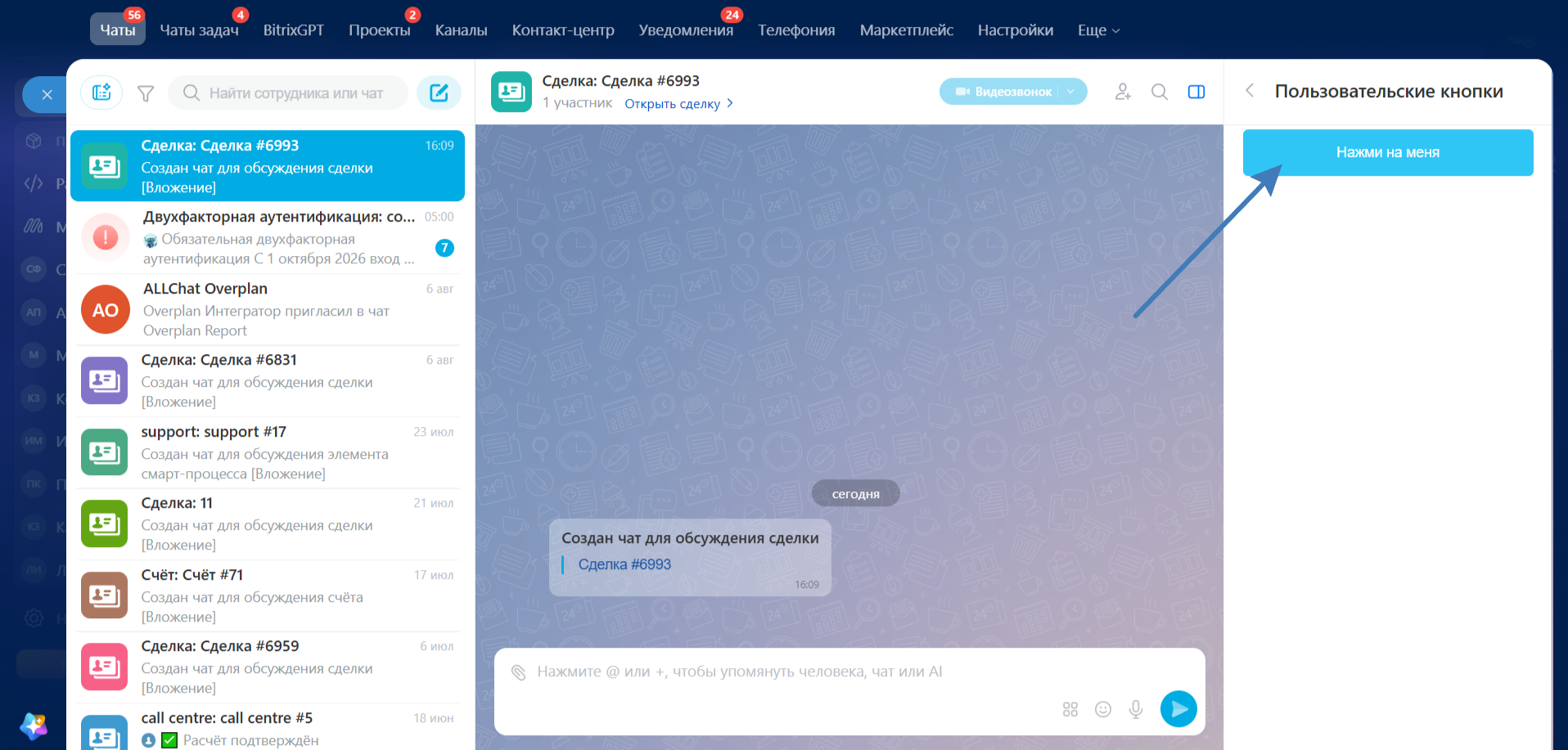
Открыть панель кнопок в чате: в правой части чата откройте «О чате» → «Приложения» → «Пользовательские кнопки».
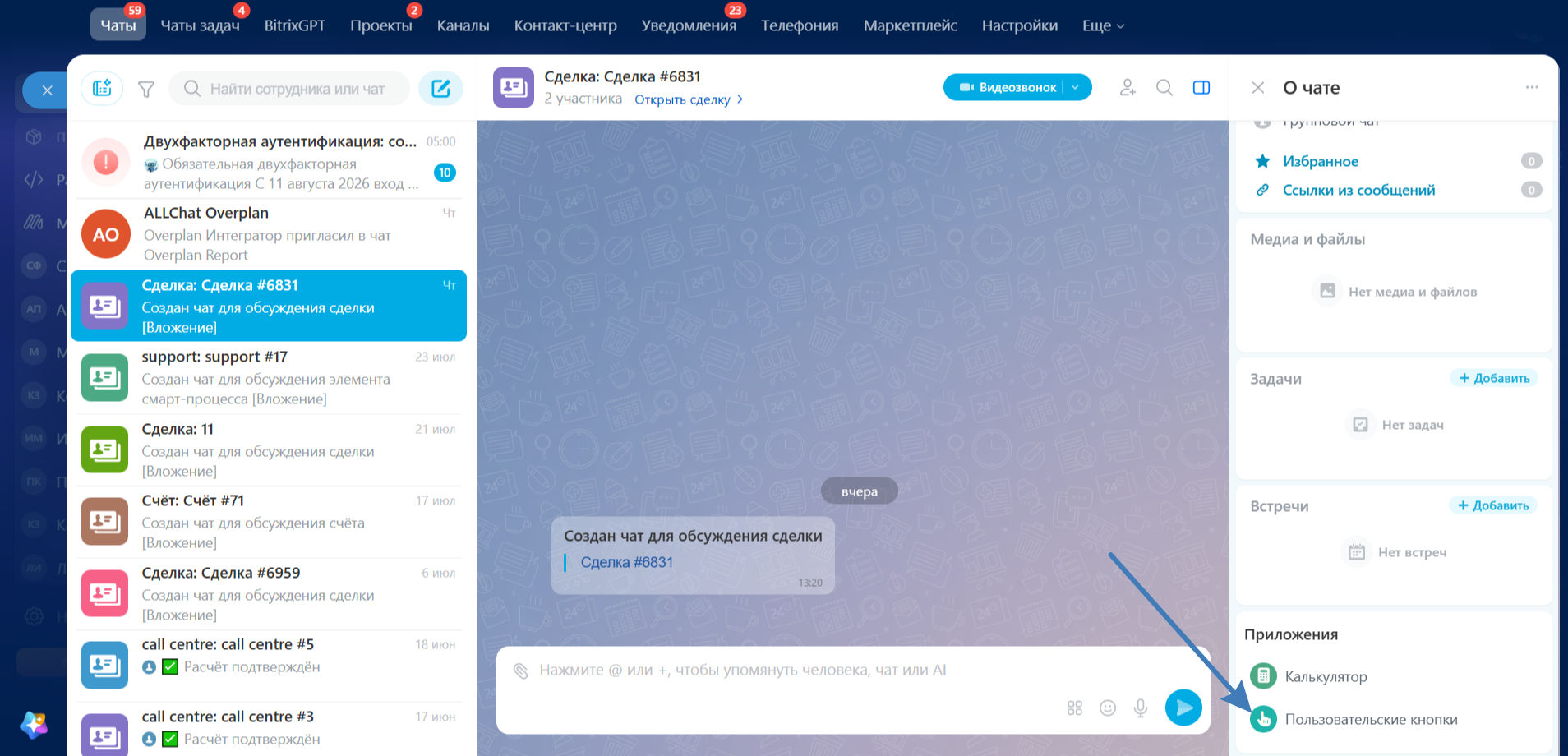
Появится боковая панель с вашими кнопками — их можно нажимать прямо из переписки, в контексте записи этого чата.
Цепочка бизнес-процессов
Тариф PRO
Функция доступна на тарифе PRO.
На одну кнопку можно назначить несколько бизнес-процессов, которые выполняются по очереди в фоне: каждый следующий стартует только после завершения предыдущего, а между шагами можно задать паузу. Если процессам нужны параметры — все значения запрашиваются в одном окне с разделением по процессам.
Ограничение платформы Битрикс24
Битрикс24 допускает одновременное выполнение не более 2 процессов на одном документе. Если лимит превышен, новый БП не стартует — приложение покажет соответствующее сообщение.
Тарифы
Приложение работает по подписке: Бесплатный тариф и PRO.
| Возможность | Бесплатный | PRO |
|---|---|---|
| Число кнопок | до 3 | без лимита |
| Запуск БП (в т. ч. с параметрами) | да | да |
| Создание документа | да | да |
| Создание элемента списка | да | да |
| Произвольная ссылка / ссылка из поля CRM | да | да |
| Кнопки в чате | да | да |
| Цепочка бизнес-процессов | — | да |
| Переход по ссылке с параметром | — | да |
Доступен бесплатный пробный период PRO. Актуальная стоимость PRO — на странице приложения в Битрикс24.Маркет.
Ограничения
- Приложение работает внутри Битрикс24: кнопки — это пользовательские поля в карточке, а чат-кнопки — встройка в боковую панель чата сущности.
- Каждая кнопка настраивается под конкретную сущность.
- Битрикс24 ограничивает число одновременно выполняемых процессов на документе (не более 2).
- Цепочка БП, переход по ссылке с параметром и снятие лимита на число кнопок доступны на тарифе PRO.
Готово
Кнопка настроена и готова к работе — в карточке и, при необходимости, в чате. Приятного использования! 🎉