Интеграция с Reputation — Проверка физических лиц
Проверка физических лиц через сервис Reputation.ru прямо из Битрикс24. Помогает оценить подрядчиков, кандидатов на вакансии, партнёров и клиентов: долги, суды, розыск, имущество, действительность документов.
Проверять можно двумя способами:
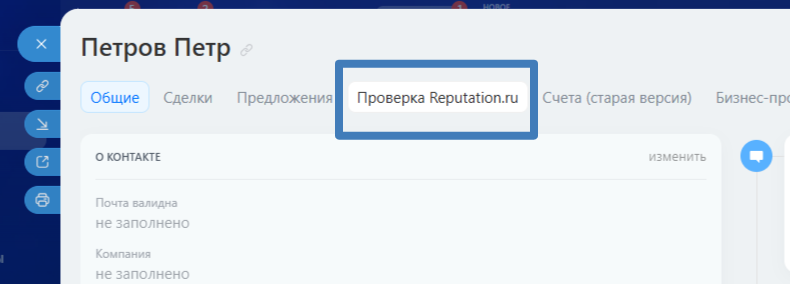
- вручную — во вкладке «Проверка Reputation.ru» в карточке Контакта;
- автоматически — роботом в бизнес-процессах Лида, Сделки, Контакта, Компании или смарт-процесса.
Что показывает отчёт
Отчёт собирается по открытым и официальным источникам и разбит на разделы:
- Исполнительные производства — количество и общая сумма долгов
- Налоговые задолженности — количество и сумма
- Банкротство — дела о банкротстве
- Залоги — залоговые обременения
- Суды общей юрисдикции — судебные дела
- Арбитражные дела
- Дисквалификации — дата и причина
- Наследственные дела
- Розыск МВД, Розыск ФССП, Розыск ФСИН
- Список террористов и экстремистов
- Санкции
- Иностранный агент — статус и дата регистрации
- Проверка паспорта — действителен / не действителен
- Проверка ИНН через ФНС
- СНИЛС
- Водительское удостоверение — номер, срок действия, категории
- Предпринимательство — ОГРНИП, ИНН ИП, статус, дата регистрации
- Самозанятость — статус и дата регистрации
- Проверка номера телефона — оператор и регион
- Контакты — телефоны и e-mail
- Сведения о смерти
Полнота отчёта зависит от введённых данных
Чем больше реквизитов заполнено (паспорт, ИНН, СНИЛС, дата рождения), тем подробнее результат. По одному ФИО отчёт будет минимальным.
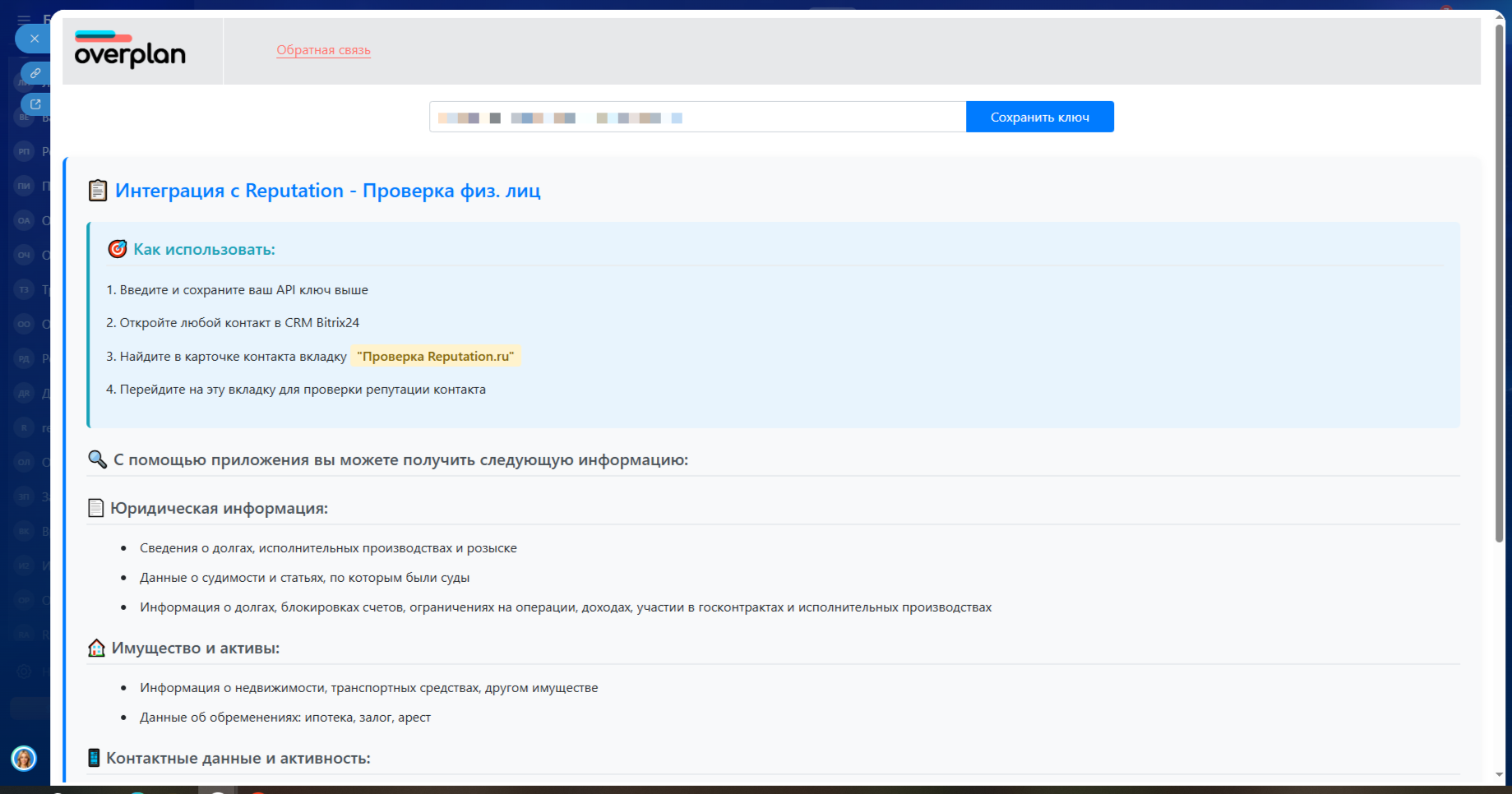
Шаг 1. API-ключ Reputation.ru
- Зарегистрируйтесь на сайте reputation.ru.
- В личном кабинете получите API-ключ.
- Откройте приложение в Битрикс24, вставьте ключ в поле «Введите ключ API Reputation.ru» и нажмите «Сохранить ключ».
Без ключа проверка недоступна
Пока ключ не сохранён, во вкладке карточки контакта показывается предупреждение «API ключ не настроен», а чекбоксы согласий и кнопка проверки заблокированы.
Ключ сохраняется на портале один раз и действует для всех сотрудников.
Шаг 2. Установка роботов (для автоматизации)
Роботы нужны только если вы планируете запускать проверку из бизнес-процессов. Для ручной проверки в карточке контакта они не требуются.
В приложении, в блоке «Роботы для автоматизации», доступна установка для пяти типов сущностей:
| Сущность | Действие |
|---|---|
| Лид | «Установить» / «Удалить» |
| Сделка | «Установить» / «Удалить» |
| Контакт | «Установить» / «Удалить» |
| Компания | «Установить» / «Удалить» |
| Смарт-процессы | «Установить» / «Удалить» |
Робот называется «Проверка репутации физ. лица». Для смарт-процессов он ставится отдельно на каждый процесс и называется «Проверка репутации: {название смарт-процесса}».
Ручная проверка в карточке контакта
Откройте Контакт и перейдите на вкладку «Проверка Reputation.ru».
Заполнение данных
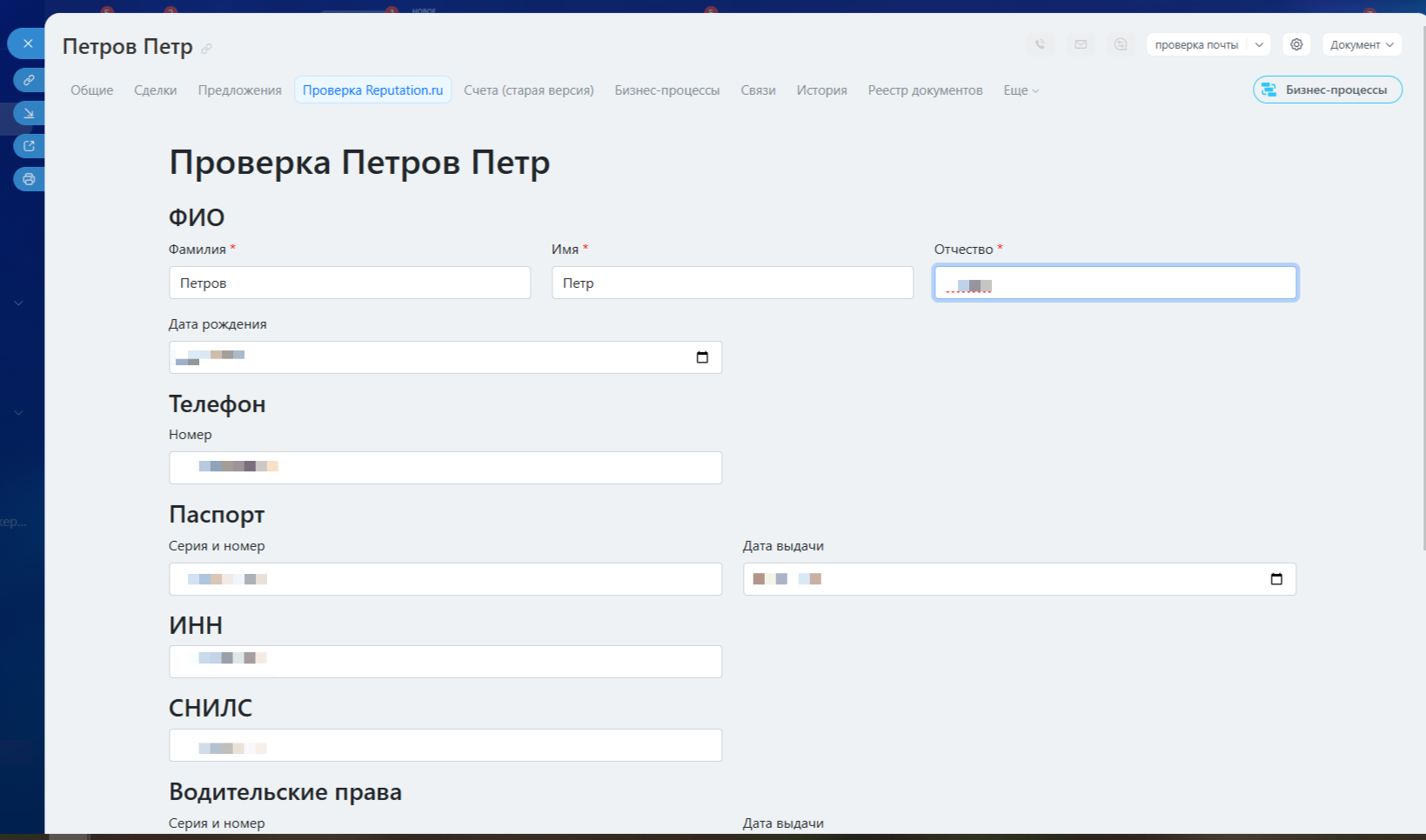
Форма разбита на блоки. Заполняйте максимум известных данных — от этого зависит полнота отчёта.
| Блок | Поля |
|---|---|
| ФИО | Фамилия*, Имя*, Отчество, Дата рождения |
| Телефон | Номер в формате +7XXXXXXXXXX |
| Паспорт | Серия и номер (1234 567890), Дата выдачи |
| ИНН | 12 цифр |
| СНИЛС | XXX-XXX-XXX XX |
| Водительские права | Серия и номер (12 34 567890), Дата выдачи |
| Регион | Один или несколько регионов РФ |
* — обязательные поля. Остальные заполняйте по мере наличия данных.
Зачем выбирать регион
Регионы используются для поиска судебных дел по связке ФИО + регион. Начните вводить название региона или его код — список поддерживает поиск. Можно выбрать несколько.
Согласия
Перед запуском нужно отметить два чекбокса:
- Согласен с офертой и условиями Reputation.ru;
- Даю согласие на обработку персональных данных.
Кнопка проверки заблокирована без согласий
Пока оба чекбокса не отмечены, кнопка «Проверить» неактивна. Это требование сервиса при работе с персональными данными.
Запуск и результат
Нажмите «Проверить» и дождитесь формирования отчёта.
Отчёт автоматически сохраняется в карточке контакта: при следующем открытии вкладки он подгрузится с пометкой «Загружен сохранённый отчёт от {дата}», а данные формы останутся заполненными.
Дополнительные кнопки появляются, когда сохранённый отчёт уже есть:
- «Обновить проверку» — запросить свежие данные (заменяет сохранённый отчёт);
- «Очистить сохранённый отчёт» — удалить сохранённый результат из карточки.
Как читать отчёт
Результаты выводятся списком раскрывающихся разделов. У каждого справа — бейдж с итогом:
| Бейдж | Значение |
|---|---|
| Найдено записей: N | По разделу есть данные, раздел раскрывается |
| нет данных | Ничего не найдено, раздел неактивен |
| Валиден / Не валиден | Для проверки документов (паспорт, ИНН, СНИЛС) |
| Зарегистрирован / Не зарегистрирован | Для статусов ИП и самозанятости |
| Обнаружено / Не обнаружено | Для розыска и подобных проверок |
| В списке / Не в списке | Для списка террористов и санкций |
Внутри раздела каждая находка выводится как «Запись #N» с полями. Дополнительно:
- длинные тексты сворачиваются — кнопка «Показать полностью»;
- ссылки отображаются кнопкой «Открыть ссылку»;
- фотографии из отчёта показываются миниатюрами, клик открывает изображение крупно.
Автоматическая проверка роботом
После установки робот доступен в бизнес-процессах и роботах CRM выбранной сущности.
Добавление робота в автоматизацию
- Убедитесь, что API-ключ сохранён (Шаг 1) и робот установлен для нужной сущности (Шаг 2).
- Откройте нужный раздел CRM — Лиды, Сделки, Контакты, Компании или смарт-процесс — и перейдите на вкладку «Роботы» (автоматизация).
- Выберите стадию, на которой должна запускаться проверка, и нажмите «Добавить робота».
- Найдите в списке робота «Проверка репутации физ. лица». Для смарт-процесса он называется «Проверка репутации: {название смарт-процесса}».
- Заполните параметры робота и сохраните автоматизацию.
Заполнение параметров
Значения можно вписать вручную, но обычно их подставляют из полей карточки — через меню выбора значений рядом с полем.
- Фамилия и Имя — обязательны. Если они не переданы, робот завершится с ошибкой и проверка не выполнится.
- Остальные реквизиты (дата рождения, паспорт, ИНН, СНИЛС, водительские права) заполняйте по мере наличия — от них напрямую зависит полнота отчёта.
Где взять реквизиты
Паспорт, ИНН и СНИЛС в стандартных полях CRM не хранятся. Заведите для них пользовательские поля в карточке и подставляйте в робота уже их.
Формат отдельных параметров
Коды регионов указываются через запятую — например 77,50,78. Даты подставляйте из полей карточки: робот сам приведёт их к нужному формату.
Робот ждёт ответа сервиса
Проверка выполняется на стороне Reputation.ru и занимает время — робот опрашивает сервис до 5 минут. Следующие роботы на этой стадии запустятся только после получения результата, поэтому их можно строить на данных проверки.
Параметры робота
| Параметр | Обязательный |
|---|---|
| Фамилия | да |
| Имя | да |
| Отчество | — |
| Дата рождения | — |
| Телефон | — |
| Серия паспорта / Номер паспорта / Дата выдачи паспорта | — |
| ИНН | — |
| СНИЛС | — |
| Номер водительских прав / Дата выдачи ВУ | — |
| Коды регионов (через запятую) | — |
Коды регионов в роботе
В отличие от карточки контакта, где регионы выбираются из списка, в роботе они указываются кодами через запятую — например 77,50,78 (Москва, Московская область, Санкт-Петербург).
Что возвращает робот
Результаты доступны как параметры последующих шагов бизнес-процесса — их можно записывать в поля карточки, использовать в условиях и уведомлениях.
Для большинства проверок возвращается тройка значений:
- признак — есть ли данные (например, «Исполнительные производства»);
- количество — число найденных записей;
- детали — расшифровка найденного.
Отдельно доступны:
| Результат | Описание |
|---|---|
| Общая сумма долгов | Суммарная задолженность по исполнительным производствам |
| Сумма налоговых долгов | Задолженность по налогам |
| Паспорт действителен, ИНН действителен, СНИЛС действителен | Логические значения — удобно использовать в условиях БП |
| Оператор связи, Регион телефона | Данные по номеру |
| ОГРНИП, ИНН ИП, Статус ИП | Реквизиты предпринимателя |
| Телефоны, Email адреса | Найденные контакты |
| Полный отчёт | Отчёт целиком текстом |
| Дата отчёта | Когда сформирован |
| Фотографии | Изображения из отчёта (множественное поле) |
Использование результатов
Результаты робота подставляются в последующие шаги автоматизации через меню выбора значений — там они появляются под названием робота.
Пример сценария
В бизнес-процессе Сделки: запустить робота по данным контакта → если «Паспорт действителен» = Нет или «Количество производств» > 0, поставить задачу менеджеру и перевести сделку на согласование службы безопасности.
Если робот вернул ошибку
Отдельного параметра с ошибкой у робота нет — текст ошибки приходит в результат «Полный отчёт».
| Текст в «Полном отчёте» | Причина |
|---|---|
Ошибка: API ключ не настроен |
В приложении не сохранён API-ключ (Шаг 1) |
Ошибка: Заполните Фамилию и Имя |
В параметры робота не переданы обязательные поля |
Ошибка авторизации: Неверный API ключ |
Ключ недействителен, отозван или введён с опечаткой |
Внутренняя ошибка сервера API |
Временная проблема на стороне Reputation.ru |
Проверяйте результат перед тем, как ему доверять
При ошибке остальные результаты остаются пустыми — и сценарий может ошибочно счесть проверку «чистой». Добавляйте в бизнес-процесс условие: если «Полный отчёт» содержит Ошибка: — уведомить ответственного, а не пропускать сделку дальше.
Требования и доступы
Приложение запрашивает права на:
- CRM — чтение и изменение лидов, контактов, компаний, сделок;
- Бизнес-процессы — установка роботов и действий;
- Хранилище данных — сохранение API-ключа и отчётов;
- Встраивание приложений — вкладка в карточке контакта;
- Пользователи — чтение списка сотрудников.
Где хранятся отчёты
API-ключ и сформированные отчёты хранятся в хранилище данных вашего портала Битрикс24 и привязаны к конкретному контакту. Сохранённый отчёт можно в любой момент удалить кнопкой «Очистить сохранённый отчёт».
Документы
Условия самого сервиса проверки — на стороне Reputation.ru: оферта, условия отчёта по физлицу, согласие на обработку персональных данных.
Поддержка
Чат поддержки приложений — @appsupportbot в Telegram. Режим работы: с 9:00 до 18:00 по московскому времени.
Готово
Приложение настроено. Проверяйте физических лиц вручную из карточки контакта или автоматически через бизнес-процессы. 🎉