Писарь — конструктор документов с ИИ
Приложение собирает шаблоны договоров, счетов, актов и коммерческих предложений прямо в Битрикс24: текст правится как обычный текст, поля CRM вставляются выбором из списка, а пункты, которые нужны не всегда, закрываются условиями по данным карточки. Документ по шаблону выпускается из карточки CRM.
Сам документ создаёт штатный генератор документов Битрикс24, поэтому номер, таблица товаров, сумма прописью, печать и подпись, PDF, место документа в карточке и права доступа остаются такими же, как у документов портала. Шаблоны и комплекты лежат файлами на Диске вашего портала.
Шаг 1. Открыть приложение и собрать первый шаблон
При открытии приложения появляется список шаблонов. Кнопка «Новый шаблон» открывает редактор.
- Задайте название — например, «Договор оказания услуг».
- Выберите тип карточки: сделка, лид, компания, контакт, коммерческое предложение или счёт. От этого зависит набор доступных полей.
- Выберите нумератор портала — номер документу выдаёт он. Можно оставить «без нумератора».
- Напишите текст шаблона.
- Нажмите «Сохранить».
Текст набирается в одном из двух видов редактора, переключатель «Текст / Блоки» стоит над текстом. Оба вида правят один и тот же шаблон, переключаться можно в любой момент, выбор запоминается в браузере.
Договор правится сплошным текстом, как в обычном редакторе: есть выделение, история правок, перетаскивание. В тексте живут особые элементы:
| Что | Как выглядит |
|---|---|
| Поле CRM | чип с названием поля; правкой его не разрезать, стирается целиком |
| Условие | рамка с правилом словами и двумя ветками |
| Печать, подпись, логотип, QR | рамка с названием поля |
| Разрыв страницы | пунктирная линия с подписью |
| Пункт договора | номер слева: 1., 1.1., 1.1.1. |
На панели: жирный, курсив, подчёркнутый, выравнивание по левому краю, по центру, по правому краю и по ширине, отменить и вернуть, «Пункт», «Поле», «Условие», «Таблица», «Разрыв страницы» и кнопка ИИ, если ИИ включён.
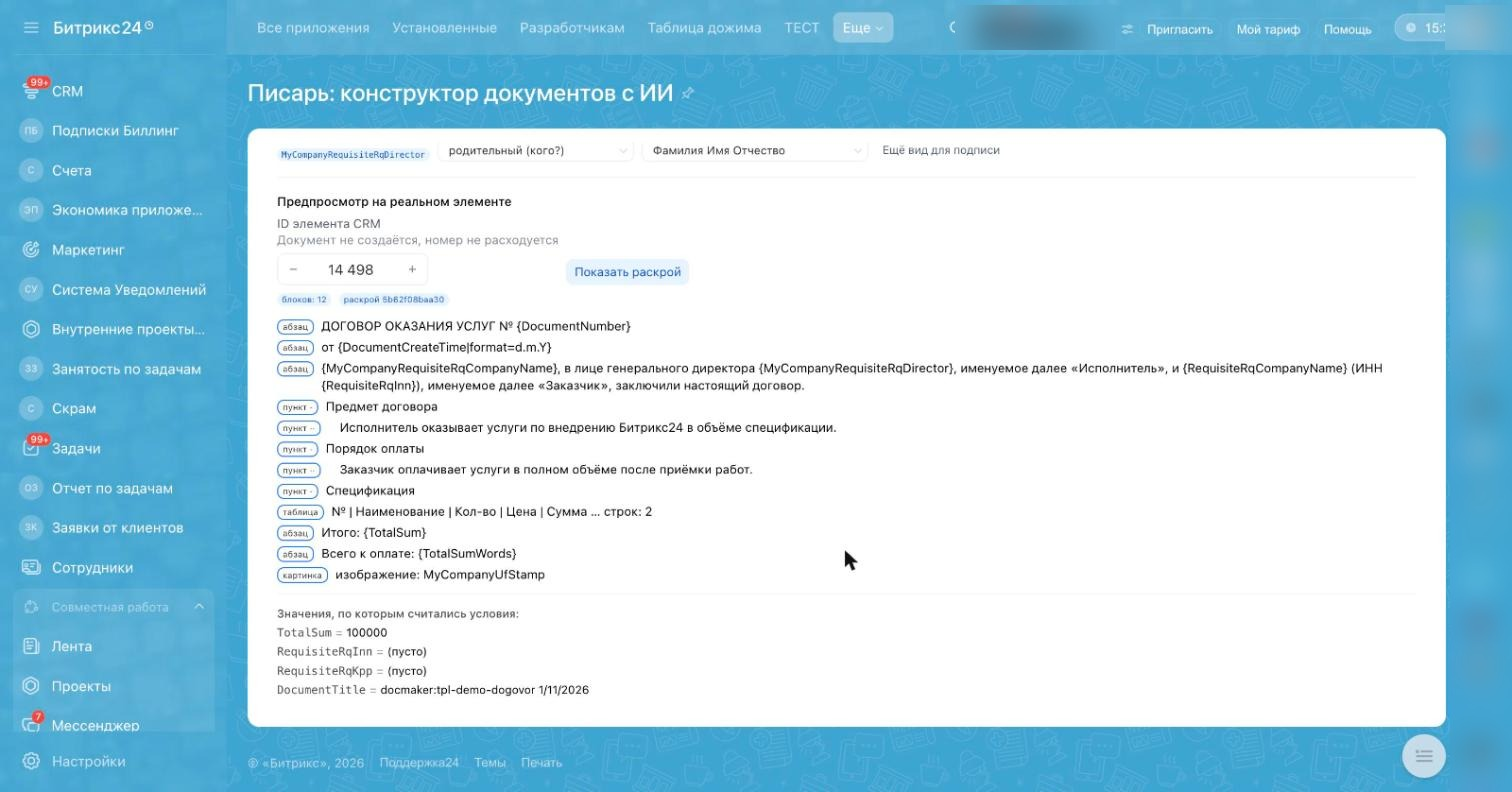
Тот же шаблон показан списком блоков: абзац, условие, таблица, картинка, разрыв страницы. Здесь точнее правятся таблицы и свойства абзаца — выравнивание, жирный, красная строка, уровень пункта. Блоки переставляются кнопками «Выше» и «Ниже».
Поле вставляется в то место абзаца, где стоит курсор, и выглядит кодом: {DocumentNumber}, а формат даты записывается как {Begindate|format=d.m.Y}.
Уровень пункта выбирается из списка: обычный абзац, пункт 1., 1.1., 1.1.1., 1.1.1.1., 1.1.1.1.1. Сами номера расставляет Word по схеме нумерации, а не вписываются в текст, поэтому вставка пункта в середину договора не заставляет перенумеровывать остальные.
Шаблоны остаются у вас
Шаблоны и комплекты хранятся файлами на Диске вашего портала. Каждое сохранение — новая версия файла, поэтому прежнюю редакцию возвращает сам Диск, а удалённый шаблон лежит в его корзине. В базе приложения клиентских шаблонов и документов нет.
Служебный нумератор
Приложение заводит на портале нумератор «Писарь: служебная нумерация». Без нумератора портал не принимает шаблон документа вовсе, а расходовать номера ваших нумераторов на служебные нужды приложение не должно.
Шаг 2. Вставить поля CRM
Кнопка «Поле» открывает поиск по полям портала: искать можно по названию, по группе или по коду. Выбранное поле встаёт в текст — в наглядном редакторе чипом с названием, в блочном кодом в фигурных скобках.
Справочник полей собирается с вашего портала вместе с вашими пользовательскими полями и зависит от типа карточки, выбранного в шаблоне.
Таблица товаров. В таблицу ставятся поля товарной части — «Номер строки», «Наименование», «Количество», «Сумма» и другие. Портал размножает такую строку по товарам сделки сам. Итоговая сумма прописью — отдельное поле портала.
Поля, которых портал не знает, остаются фигурными скобками
Редактор сверяет поля из текста со справочником портала. Если поле написано с опечаткой или придумано, появляется предупреждение «Портал не знает эти поля» — в документе оно так и останется фигурными скобками. Поэтому поля надёжнее вставлять кнопкой, а не вписывать руками.
Только что добавленное поле CRM
Справочник кэшируется, поэтому поле, созданное в CRM минуту назад, появляется в списке не мгновенно.
Шаг 3. Закрыть переменные пункты условиями
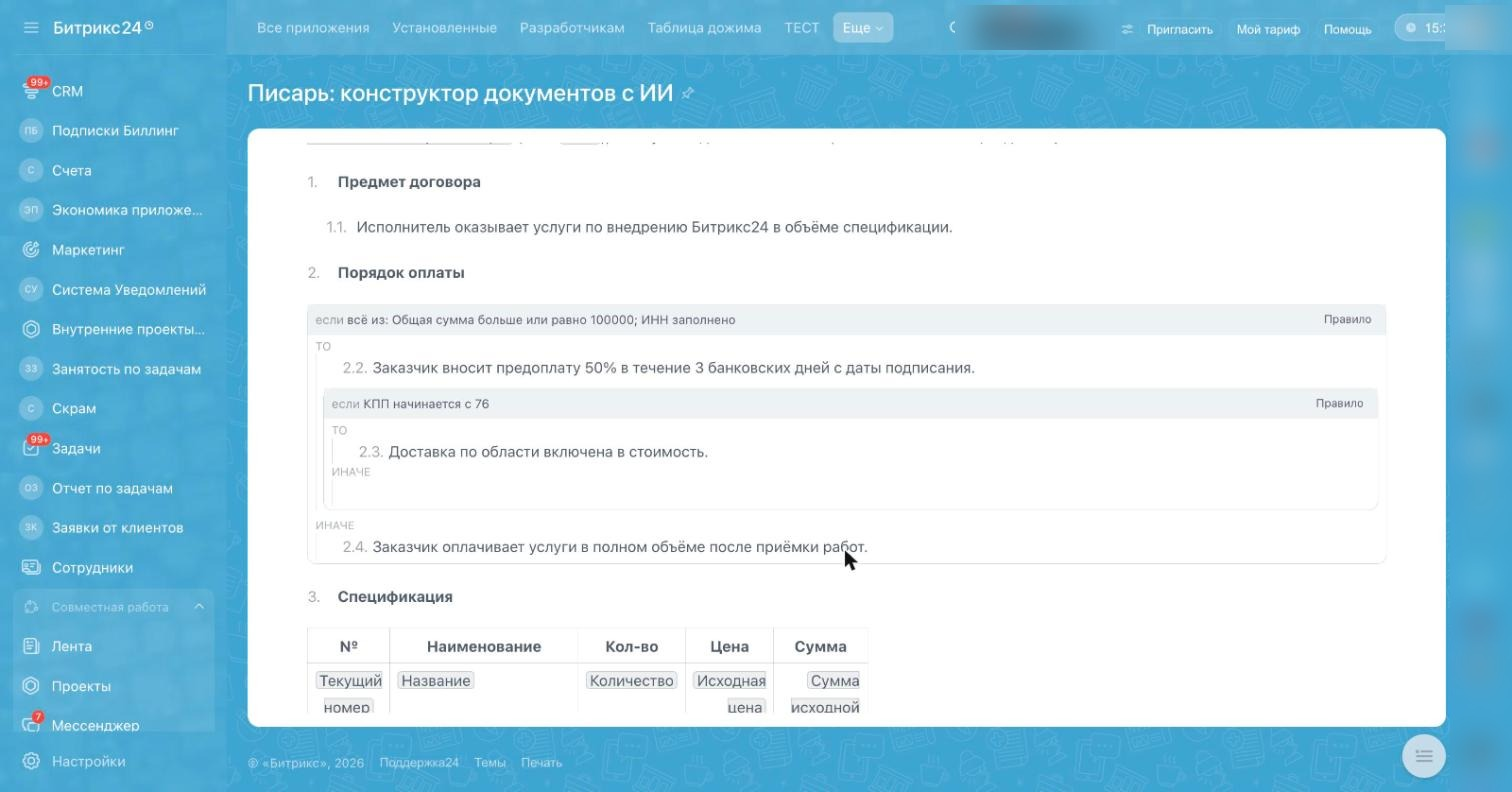
Условие — это рамка с правилом и двумя ветками: «тогда» и «иначе». В ветке лежат такие же блоки, поэтому условие вкладывается в условие, а ветка «иначе если» делается вложенным условием внутри ветки «иначе» — отдельного переключателя для неё не нужно.
Правило собирается как фильтр в CRM: поле, оператор, значение. Доступны операторы: заполнено, не заполнено, равно, не равно, больше, больше или равно, меньше, меньше или равно, содержит, не содержит, начинается с, входит в список, не входит в список.
Несколько правил объединяются в группу — «выполнены все условия» или «выполнено любое условие». Группы вкладываются друг в друга.
Как считаются значения:
- суммы сравниваются как числа, даже если портал отдаёт их в виде «100 000.00 руб.»;
- текст сравнивается без учёта регистра и пробелов по краям;
- ноль считается заполненным значением, а не пустотой;
- для оператора «входит в список» значения перечисляются через запятую.
Один шаблон вместо пяти похожих
Варианты пунктов живут в условиях одного шаблона: «если сумма больше ста тысяч — этот пункт, иначе другой». Пять почти одинаковых файлов, которые приходилось править по очереди, больше не нужны.
Шаг 4. Принести готовый договор из Word
Если договор уже сверстан в Word или Р7-Офис, верстать его заново не нужно.
- В редакторе шаблона нажмите «Загрузить из Word».
- Перетащите файл
.docxразмером до 10 МБ. - Приложение покажет, сколько вышло абзацев, таблиц и полей, предупредит о полях, которых портал не знает, и даст посмотреть первые блоки.
- Выберите «Добавить в конец» или «Заменить шаблон».
Пока вы не нажали «Сохранить», шаблон не меняется — разбор файла можно просто посмотреть и отменить.
- абзацы с выравниванием, жирным, курсивом и красной строкой;
- уровни пунктов;
- таблицы с ширинами колонок;
- разрывы страниц и переносы строк внутри абзаца;
- плейсхолдеры вместе с форматом даты;
- поля печати и подписи, если в файле они стоят картинкой с именем поля.
- шрифты и кегль — их задаёт стиль приложения;
- колонтитулы, обычные картинки, сноски;
- выделение отдельных слов внутри абзаца: жирным считается только то, что было жирным целиком.
Шаг 5. Падежи ФИО, формат даты, печать и подпись
Портал отдаёт ФИО директора или контактного лица строкой и обычно заглавными буквами. Чтобы в договоре было «в лице директора Царькова Ильи Сергеевича», под текстом шаблона есть раздел «Падежи для ФИО»: он сам находит в шаблоне поля, похожие на ФИО, и предлагает выбрать падеж — именительный, родительный, дательный, винительный, творительный, предложный или «как есть» — и вид записи: «Фамилия Имя Отчество», «Фамилия И.О.» или «Имя Отчество Фамилия».
Одно и то же ФИО в договоре часто нужно дважды: в преамбуле в родительном падеже и в блоке подписей кратко. Кнопка «Ещё вид для подписи» заводит второе поле со своим падежом и видом; его код вставляется в блок подписей, а значение берётся из того же реквизита портала.
Формат записывается прямо у поля: {Begindate|format=d.m.Y}. При вставке поля кнопкой код подставляется сам.
Печать, подпись, логотип и QR-код оплаты — это поля-картинки портала. Они выбираются в том же списке полей и встают в текст отдельной рамкой. У блока настраиваются поле, размер в миллиметрах — от 10 до 120, по умолчанию 36 — и положение на странице. Картинку подставит портал при выпуске документа.
Печати и подписи остаются на портале
Приложение их не хранит: они берутся из раздела «Мои компании» вашего портала, как и для штатных документов.
Шаг 6. Проверить шаблон на реальной сделке
Внизу редактора есть «Предпросмотр на реальном элементе».
- Сохраните шаблон.
- Впишите ID элемента CRM — номер сделки, счёта и так далее.
- Нажмите «Показать раскрой».
Приложение спросит у портала значения полей, по которым считаются условия, и покажет, какие блоки попадут в документ: абзацы с уровнями пунктов, таблицы, картинки, разрывы страниц. Ниже выводятся сами значения — видно, почему сработала та, а не другая ветка.
Номер не расходуется
Документ при предпросмотре не создаётся и номер не выдаётся, поэтому примерять шаблон на настоящих сделках можно сколько нужно.
Если документ получается пустым
Бывает, что по данным карточки условия отсекли все блоки — тогда выпуск не проходит и приложение сообщает, что документ получается пустым. Разобраться помогает тот же предпросмотр: он показывает значения полей, по которым сработали ветки.
Шаг 7. Выпустить документ из карточки
Экран выпуска открывается из карточки CRM — кнопкой на панели карточки и из самой штатной кнопки «Документы», то есть оттуда, куда сотрудник ходил за документами всегда.
- Откройте карточку сделки или другого объекта CRM.
- Откройте «Документы» и выберите приложение.
- На вкладке «Один документ» выберите шаблон. Предлагаются только шаблоны, собранные для этого типа карточки.
- Посмотрите «Что попадёт в документ» — тот же раскрой, что в редакторе.
- Нажмите «Собрать документ».
Через пару секунд появится сообщение с номером и названием документа. Сам документ встаёт в карточку рядом со штатными документами: оттуда его скачивают, берут PDF, отправляют письмом и получают публичную ссылку средствами портала. Название документа берётся из названия шаблона.
Номер, PDF, печать и права — штатные
Документ создаёт генератор документов Битрикс24. Номер выдаёт выбранный нумератор, PDF и подстановку картинок делает портал, права доступа к документу — тоже портальные.
Шаг 8. Комплект документов
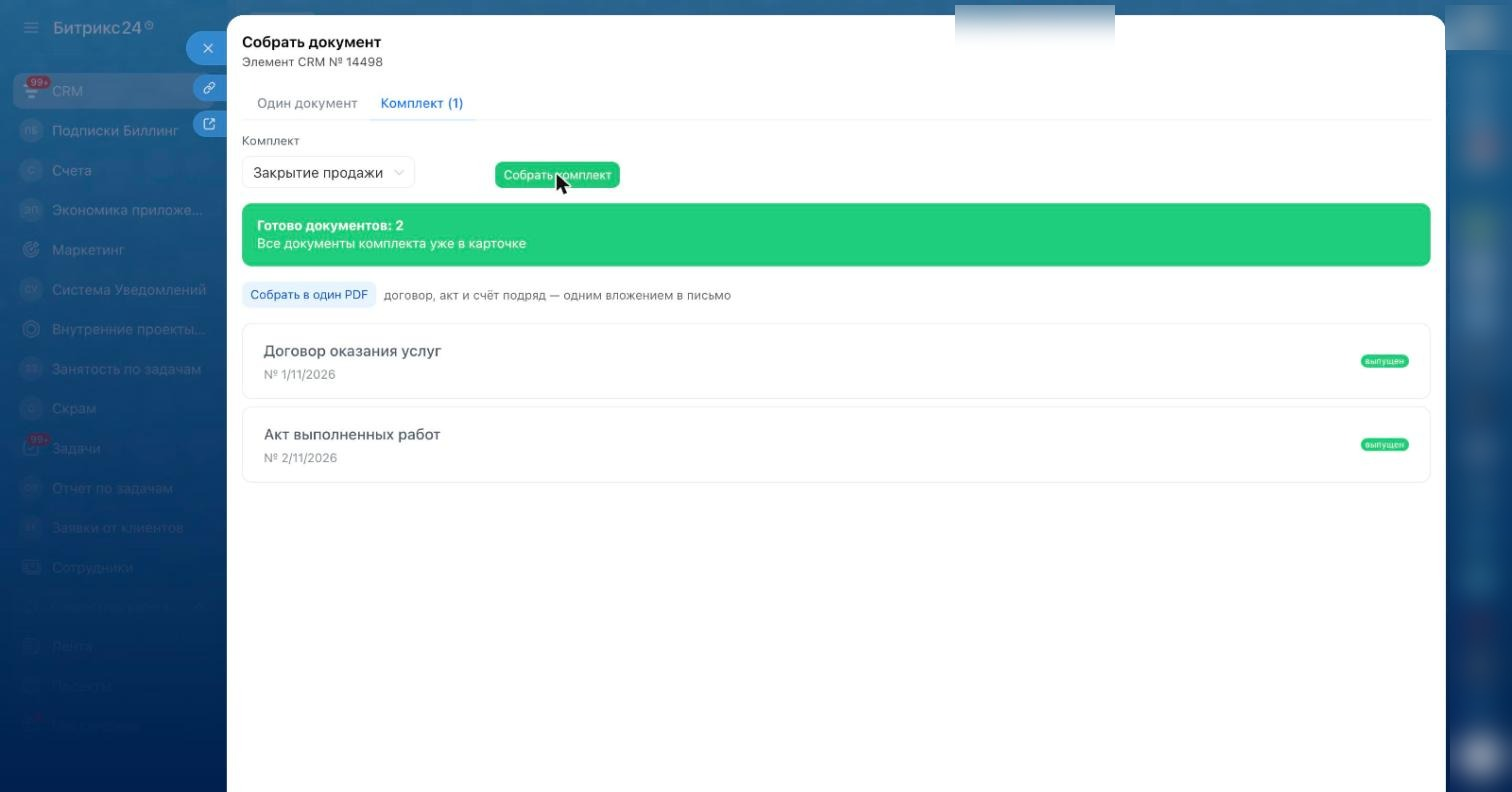
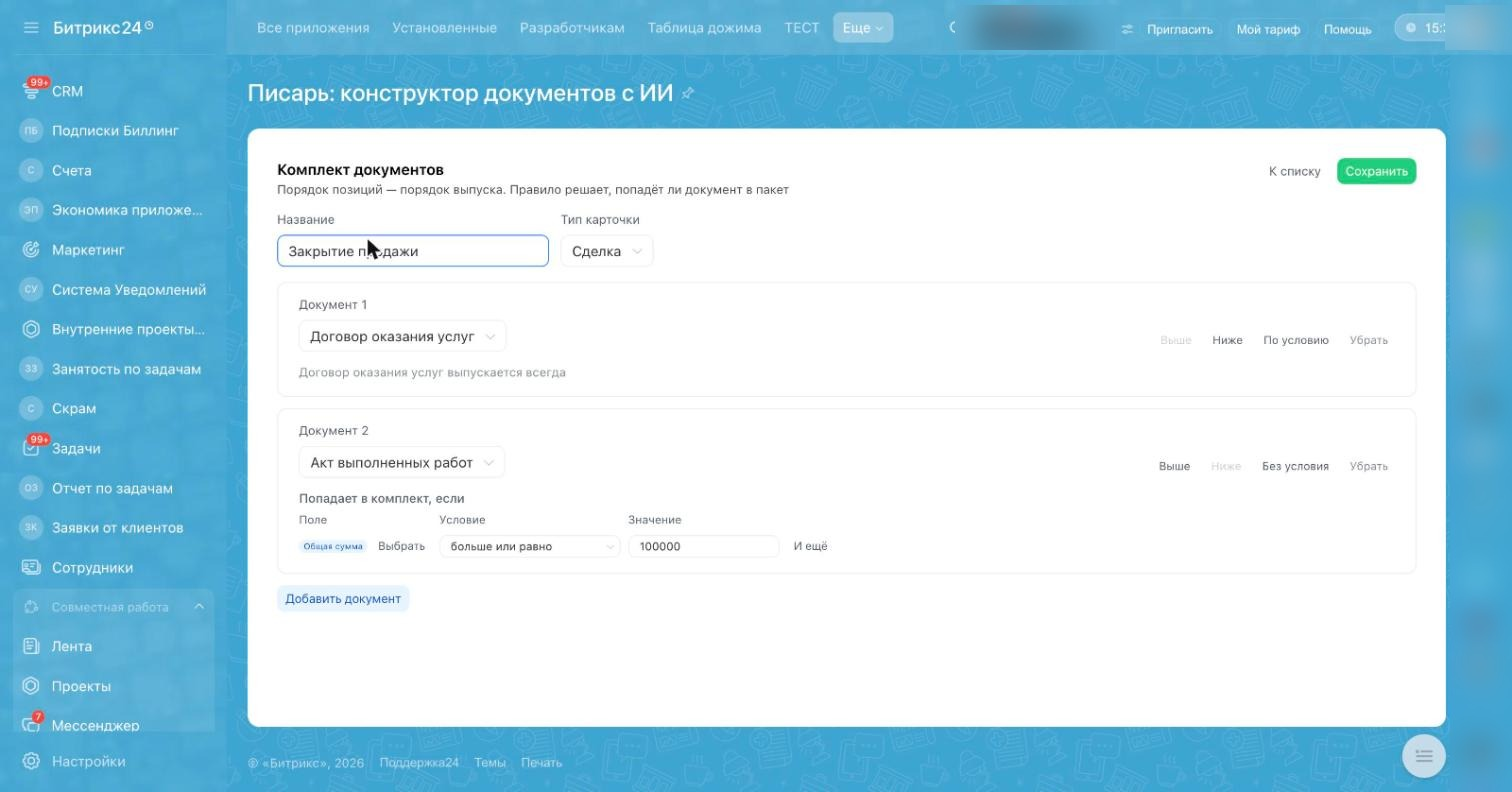
Комплект — это несколько шаблонов в нужном порядке, и у каждой позиции своё правило. Договор идёт всегда, счёт — при сумме выше ста тысяч, акт — когда сделка в успехе. Поэтому на одной сделке комплект даёт три документа, а на другой один, и выбирать ничего не надо.
Как собрать. В списке шаблонов нажмите «Комплекты», затем «Новый комплект». Задайте название — например, «Закрытие продажи» — и тип карточки: в комплект идут только шаблоны того же типа. Добавляйте позиции кнопкой «Добавить документ», порядок меняйте кнопками «Выше» и «Ниже». Кнопка «По условию» включает правило для позиции, и собирается оно тем же конструктором, что и условия внутри шаблона. Без правила документ выпускается всегда.
Как выпустить. В карточке CRM перейдите на вкладку «Комплект», выберите комплект и нажмите «Собрать комплект». До выпуска список позиций показывает пометки «войдёт» и «не войдёт», так что состав пакета виден заранее.
После выпуска каждая позиция получает свой итог:
| Пометка | Что значит |
|---|---|
| выпущен | документ создан, рядом стоит его номер |
| пропущен | правило позиции не выполнено по данным карточки |
| ошибка | портал не принял документ, рядом стоит причина |
Неудача одной позиции не отменяет остальные
Если договор вышел, а счёт нет, вы получаете договор и внятную причину по счёту. Номера документы получают штатные, каждый от своего нумератора.
Шаг 9. Собрать комплект в один PDF
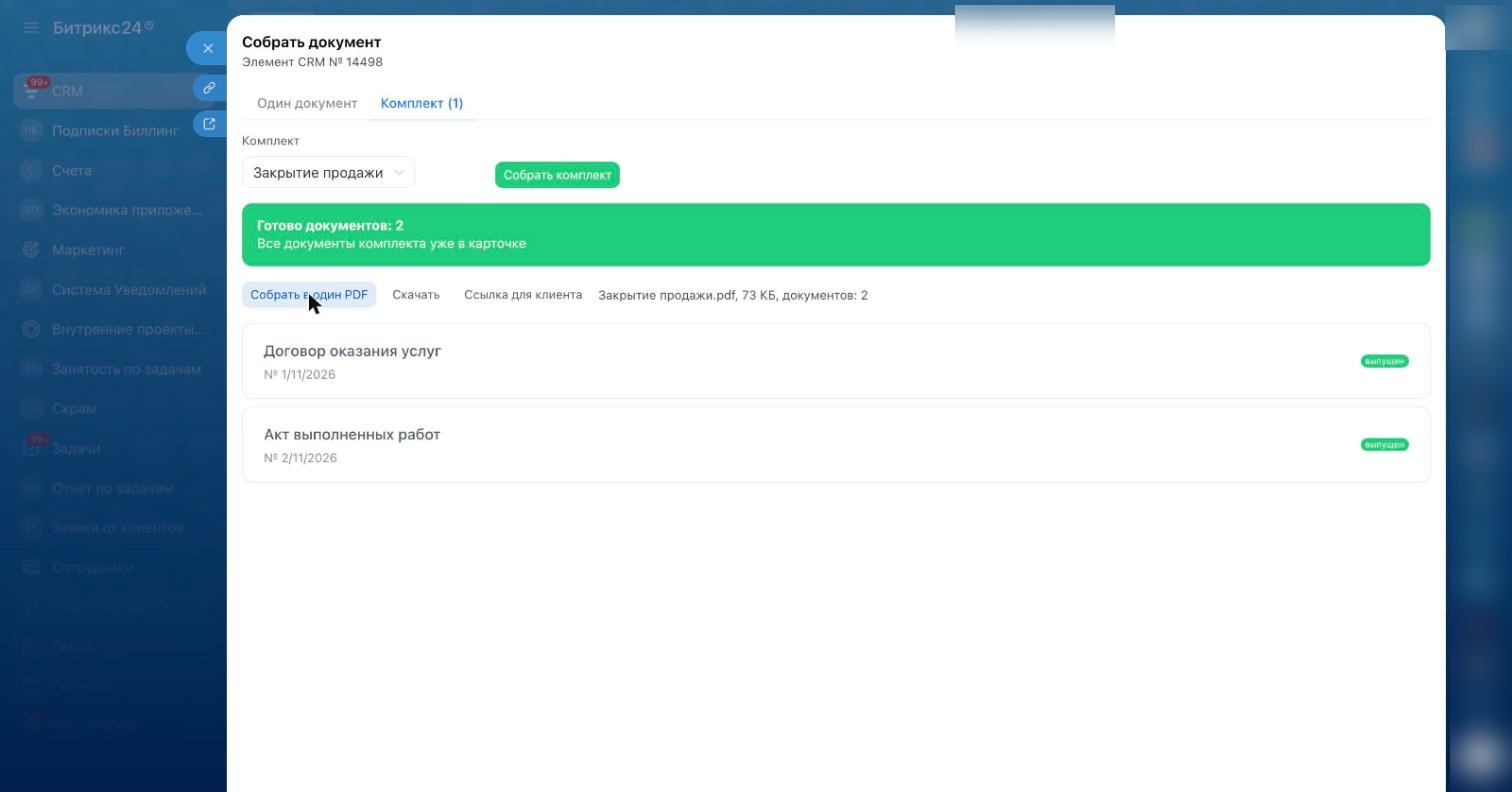
Документы выпускаются порознь: так их хранит портал, так они видны в карточке и так на каждый ложится свой номер. Но клиенту обычно отправляют один файл, поэтому рядом с результатом выпуска стоит кнопка «Собрать в один PDF».
- Выпустите комплект.
- Нажмите «Собрать в один PDF». PDF каждого документа портал делает фоном, поэтому файл приходится подождать несколько секунд.
- Готовый файл кладётся на Диск портала, туда же, где шаблоны, и называется по комплекту: «Закрытие продажи.pdf». Рядом показывается размер и число документов.
- Кнопка «Скачать» забирает файл себе, кнопка «Ссылка для клиента» даёт постоянную ссылку на страницу просмотра файла — она открывается без авторизации, её и вставляют в письмо вручную.
Кнопка есть не всегда
«Собрать в один PDF» показывается только там, где склейка доступна на сервере приложения. Если кнопки нет, документы по-прежнему выпускаются и лежат в карточке по отдельности.
Что внутри склеенного файла
Документы идут подряд, каждый со своей нумерацией страниц. Оглавления и сквозной нумерации в склеенном PDF нет. Ссылка «Скачать» живёт около часа, ссылка для клиента постоянная.
Шаг 10. ИИ в редакторе
Помощь модели — необязательная возможность. Без ключа приложение работает как обычно, просто без кнопок ИИ.
ИИ работает на ключе вашего портала: запрос идёт через ИИ-сервис портала по ключу VibeAPI, который вы укажете, и расходует лимиты подписки BitrixGPT портала. К нам и к сторонним сервисам текст шаблона не уходит.
Как включить. В списке шаблонов нажмите «Настройки ИИ». В окне: переключатель «Включить ИИ в редакторе», поле для ключа VibeAPI и поле модели. Ключ берётся в консоли VibeAPI вашего портала. Кнопка «Проверить» обращается к порталу и показывает список доступных моделей, «Сохранить» записывает настройки, «Удалить ключ» выключает ИИ вместе с ключом. Ввод ключа сам взводит переключатель. Ключ хранится зашифрованным и обратно не отдаётся — видно только то, что он задан.
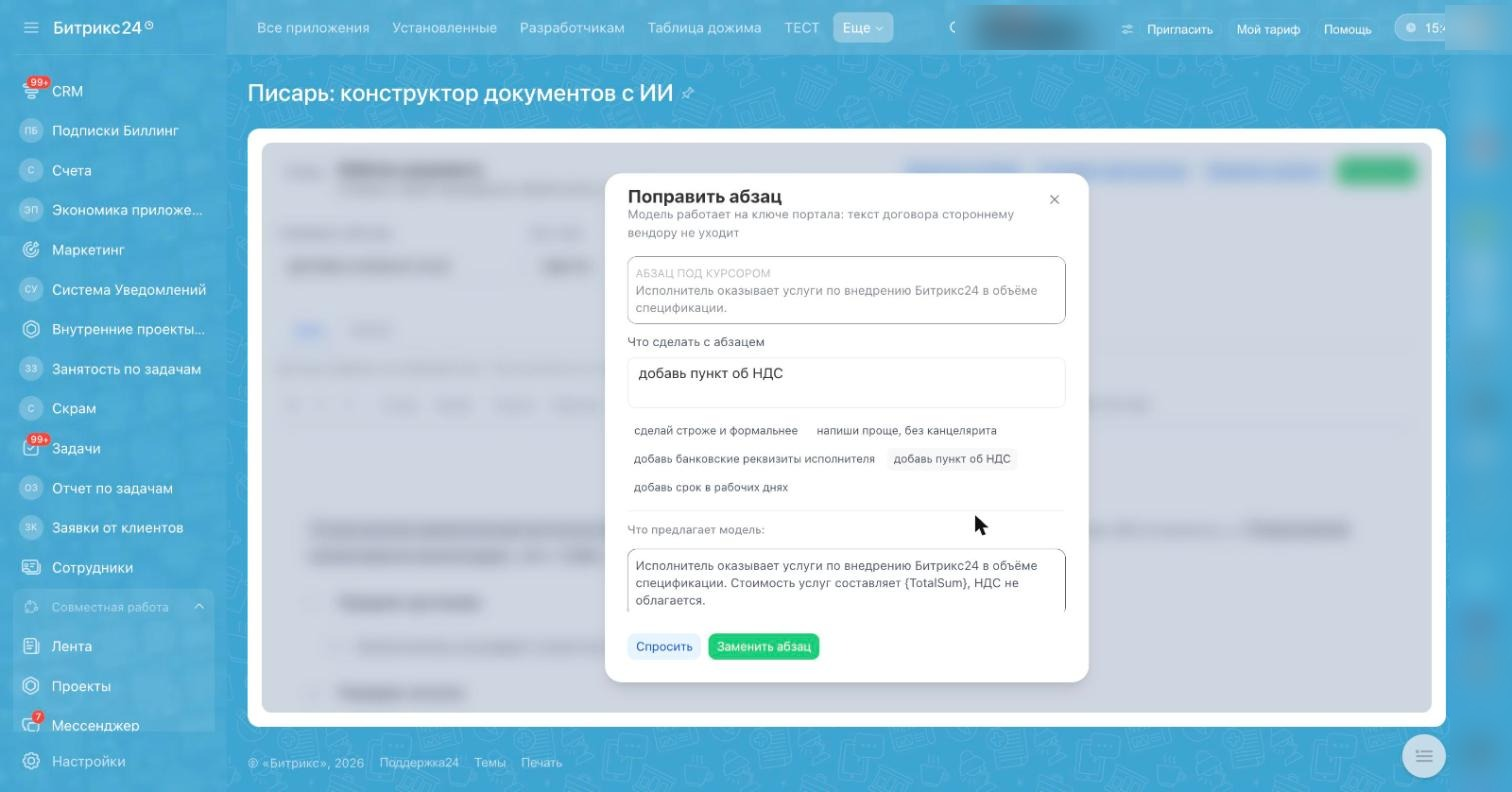
Кнопка ИИ правит абзац, в котором стоит курсор. Команда пишется словами: «добавь пункт о неустойке 0,1% за каждый день просрочки». Пять частых команд вынесены кнопками: сделать строже и формальнее, написать проще без канцелярита, добавить банковские реквизиты исполнителя, добавить пункт об НДС, добавить срок в рабочих днях. Модель ставит поля портала вместо выдуманных названий и сумм.
Кнопка «Разметить свой договор»: вставьте текст из Word, и модель разобьёт его на абзацы, расставит уровни пунктов и подставит поля портала вместо конкретных названий, ИНН и сумм. Результат попадает в шаблон кнопкой «Добавить в шаблон».
Кнопка «Проверить шаблон» показывает до семи замечаний, самые важные сверху: пропущенные реквизиты сторон, сумма без прописи, срок без единиц, условие без ветки «иначе», противоречащие пункты. Каждое замечание помечено видом: пропуск, риск, формулировка.
Текст не подменяется молча
Сначала показывается, что предложила модель, и только по кнопке это попадает в шаблон. Плейсхолдеры из ответа модели сверяются со справочником портала, и всё, чего портал не знает, выводится отдельным предупреждением — в документе такое поле осталось бы фигурными скобками. Решение всегда принимает человек.
Ограничения и права
Кто правит шаблоны. Создание, изменение и удаление шаблонов и комплектов, настройки ИИ и кнопки ИИ доступны только администратору портала: шаблон определяет, что уйдёт клиенту в договоре. Сотруднику без прав администратора шаблоны и комплекты доступны для чтения и выпуска, кнопки создания и правки скрыты.
Кто выпускает документы. Любой сотрудник, у которого есть доступ к карточке CRM.
Типы карточек. Шаблоны создаются для сделки, лида, компании, контакта, коммерческого предложения и счёта. В карточке смарт-процесса экран выпуска откроется, но подходящих шаблонов там не будет: тип смарт-процесса в редакторе шаблона не выбирается.
Условия работают при выпуске через приложение. На Диске портала шаблон хранится вместе с условиями, но в генератор документов портала уезжает уже готовый вариант под конкретную карточку. Если приложение удалить, выпущенные документы и файлы шаблонов останутся, а условия, падежи и форматы работать перестанут.
Оформление задаётся абзацем. Выравнивание, красная строка и уровень пункта — свойства абзаца. Выделение отдельных слов жирным, курсивом и подчёркиванием доступно в наглядном редакторе.
Файл Word принимается в формате .docx и до 10 МБ.
Удаление приложения. Шаблоны, комплекты и склеенные файлы остаются на Диске портала. Если при удалении отметить очистку данных приложения, приложение забудет настройки портала, но файлы на Диске это не затронет.
Чего приложение не делает
Честный список, чтобы не было завышенных ожиданий:
- не подписывает документы электронной подписью и не передаёт их в ЭДО;
- не отправляет комплект письмом одной кнопкой: письмо отправляется средствами портала или по ссылке на склеенный файл;
- не считает в шаблоне — скидки, наценки и производные суммы берутся готовыми значениями из полей портала;
- не циклится по связанным записям: повторяющиеся строки умеет только штатная товарная часть;
- не даёт роботов и бизнес-процессов: документ выпускается из карточки руками;
- не нумерует пункты буквами («а)», «б)») и римскими цифрами и не сбрасывает нумерацию посреди документа: схема одна, сквозная по документу;
- не делает оглавление и сквозную нумерацию страниц в склеенном PDF;
- не приносит библиотеку готовых шаблонов: тексты договоров остаются вашими — свои, принесённые из Word или собранные в редакторе;
- не хранит печати, подписи и логотипы — они берутся из «Моих компаний» портала;
- не заменяет текст в шаблоне без подтверждения человека, даже когда его предложила модель.
Поддержка
Вопросы и заявки — contact@regiomedia.ru.